


Telegram щодня допомагає мільйонам українців залишатися на зв’язку, ділитися моментами та стежити за важливими каналами. Проте за активного використання месенджер поступово накопичує тимчасові файли — фотографії, відео, гіф-анімації, голосові повідомлення та документи. Цей локальний кеш з часом може розростися до кількох гігабайт, уповільнюючи роботу додатка, збільшуючи час завантаження чатів і займаючи цінне місце на телефоні чи комп’ютері.
На щастя, у Telegram уже давно передбачені зручні вбудовані інструменти для керування сховищем. Очищення кешу в телеграмі — це швидка й повністю безпечна процедура, яка не видаляє ваші повідомлення, контакти чи історію. Усе залишається в хмарі, тож файли просто завантажаться повторно, коли ви їх відкриєте. Багато хто після такої чистки помічає, що месенджер запускається швидше, а на пристрої з’являється кілька гігабайт вільного місця.
Далі ми розглянемо всі актуальні способи для Android, iOS, Telegram Desktop та веб-версії. Ви дізнаєтеся, чому кеш росте, як очистити його прицільно для конкретних чатів і як налаштувати месенджер, щоб проблема не поверталася місяцями. Процес займе від двох до п’яти хвилин залежно від обсягу даних.
Чому в Telegram накопичується кеш і як це впливає на пристрій
Кеш у Telegram — це локальне сховище медіафайлів, яке месенджер створює для швидкого доступу. Замість щоразу завантажувати фото чи відео з серверів, програма зберігає їх на вашому пристрої. Це зручно для офлайн-перегляду та економії трафіку, але за активного користування обсяг швидко зростає.
Найбільше кешу додають автозавантаження в групах і каналах, перегляд гіфок та відео в стрічці, а також часті переписки з медіаконтентом. Якщо ви підписані на десятки новинних або розважальних каналів, за кілька тижнів інтенсивного використання легко накопичити 3–8 ГБ тимчасових файлів. На бюджетних смартфонах з 64–128 ГБ пам’яті це відчутно позначається на швидкості роботи системи загалом.
Крім того, кеш впливає на продуктивність самого додатка. Коли локальне сховище переповнене, Telegram може довше шукати файли, довше відкривати чати з великою історією медіа та споживати більше оперативної пам’яті. Регулярне очищення вирішує ці проблеми без необхідності видаляти сам месенджер чи скидавати акаунт.
Основний спосіб: як очистити кеш в телеграмі на смартфоні (Android та iOS)
Найпростіший і найефективніший метод — скористатися вбудованою функцією Telegram. Вона доступна як на Android, так і на iPhone, і дозволяє видалити саме медіа-кеш, не зачіпаючи важливі дані.
Виконайте такі кроки:
- Відкрийте додаток Telegram на телефоні.
- Натисніть на іконку налаштувань (шестерня) у правому нижньому куті екрана.
- Оберіть розділ «Дані та сховище».
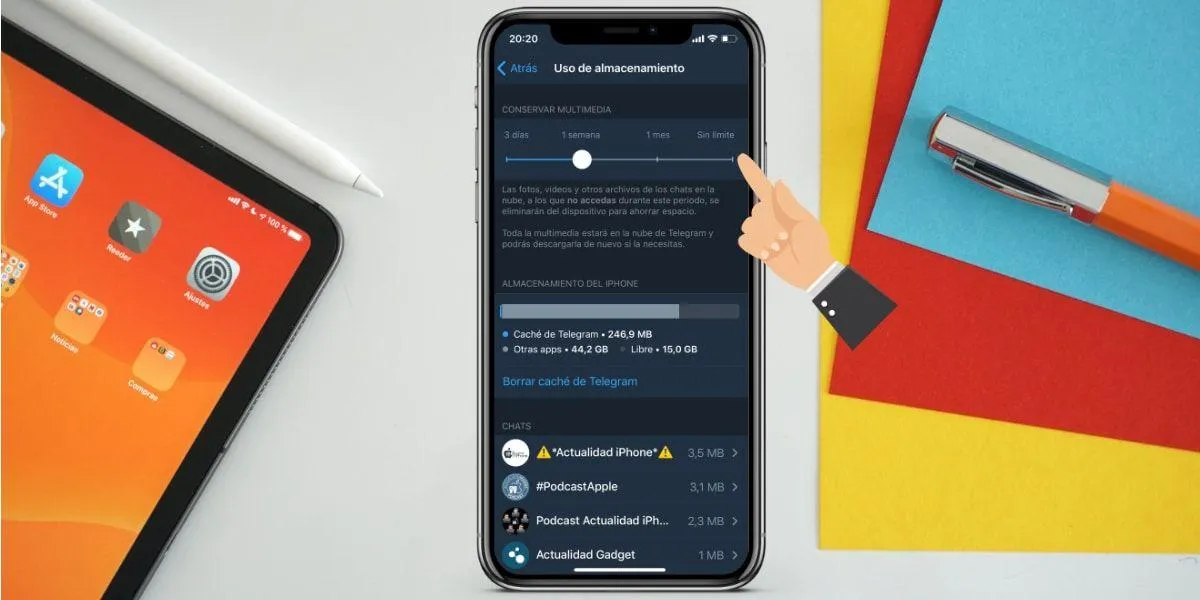
- Перейдіть до пункту «Використання сховища» (або «Використання пам’яті»).
- Дочекайтеся, поки програма розрахує поточний обсяг кешу — це може тривати від кількох секунд до хвилини при великому обсязі даних.
- Натисніть кнопку «Очистити кеш» або «Очистити весь кеш».
- За потреби оберіть конкретні категорії файлів (фото, відео, файли, музика, наліпки) або очистіть усе одразу.
- Підтвердіть дію та зачекайте завершення процесу.
Після завершення ви побачите, скільки саме місця звільнилося. Цей метод підтверджений в офіційній довідці Telegram.
Очищення кешу — абсолютно безпечна операція. Вона видаляє лише локальні копії медіафайлів, а ваші чати, контакти та історія повідомлень залишаються недоторканими.
У вікні використання сховища часто відображається розподіл за окремими чатами та каналами. Це дозволяє прицільно очистити «важкі» розмови, не чіпаючи ті, де медіа важливі. На Android для супергруп і каналів іноді доступна додаткова опція «Видалити з кешу» при довгому натисканні на чат у загальному списку.
Додатковий метод для Android: очищення через системні налаштування телефону
На пристроях Android є ще один рівень очищення — системний кеш самого додатка. Він зазвичай менший за обсягом, але в комбінації з вбудованим методом дає максимальний ефект.
Виконайте такі дії:
- Відкрийте «Налаштування» телефону.
- Перейдіть до розділу «Програми» або «Додатки».
- Знайдіть Telegram у списку встановлених програм.
- Оберіть «Сховище» або «Пам’ять та кеш».
- Натисніть «Очистити кеш» (не «Очистити дані» — це скине логін і налаштування).
Цей спосіб добре поєднувати з основним: спочатку очистіть медіа-кеш у самому Telegram, а потім системний кеш через налаштування телефону. Результат — максимально вільне місце без переустановки додатка.
На iPhone системного аналога немає. Якщо вбудованого методу недостатньо, можна скористатися функцією «Offload App» у «Налаштуваннях iPhone → Основні → Сховище iPhone» або просто видалити та перевстановити Telegram. Усі чати та файли відновляться автоматично після входу в акаунт.
Як очистити кеш в Telegram Desktop на комп’ютері
На десктопній версії (Windows, macOS, Linux) процес трохи відрізняється, але так само простий і ефективний. Кеш тут може бути особливо великим, якщо ви активно переглядаєте відео та фото на великому екрані.
- Відкрийте Telegram Desktop.
- Клацніть на три горизонтальні лінії у лівому верхньому куті.
- Оберіть «Налаштування».
- Перейдіть до розділу «Додатково».
- Знайдіть і натисніть «Керування локальним сховищем» (або «Manage local storage»).
- Тут відобразиться детальна статистика за типами файлів.
- Натисніть «Очистити все» або виберіть окремі категорії (зображення, відео, наліпки, гіфки).
- Підтвердіть очищення.
На комп’ютері ви також можете бачити точний обсяг, який займає кожен тип контенту, і видаляти вибірково. Це зручно, коли потрібно залишити, наприклад, важливі документи, а гіфки та відео очистити.
Очищення кешу в веб-версії Telegram
Веб-версія (web.telegram.org) використовує кеш браузера, тому тут немає окремої кнопки всередині месенджера. Щоб звільнити місце:
- У Google Chrome, Edge або іншому браузері натисніть Ctrl + Shift + Delete (або Cmd + Shift + Delete на Mac).
- Оберіть «Кешовані зображення та файли» та вкажіть період «За весь час».
- Підтвердіть очищення.
Цей метод менш критичний, бо веб-версія зберігає значно менше даних, ніж мобільний або десктопний клієнт. Однак регулярне очищення браузера все одно корисне для загальної продуктивності.
Профілактика: як налаштувати Telegram, щоб кеш не ріс знову
Після очищення варто одразу налаштувати автоматичне керування сховищем. Це дозволить підтримувати порядок без щомісячних «генеральних прибирань».
У розділі «Дані та сховище» знайдіть пункт «Зберігати медіа». Тут є повзунок або вибір терміну: 3 дні, 1 тиждень, 1 місяць або «Назавжди». Рекомендується встановити значення «1 тиждень» або «3 дні» — невикористовувані файли автоматично видалятимуться з кешу.
Далі налаштуйте автозавантаження:
- Для мобільного інтернету вимкніть або обмежте завантаження відео та файлів.
- Для Wi-Fi можна залишити більше свободи.
- Увімкніть «Економію даних», якщо часто користуєтеся месенджером у роумінгу або з обмеженим трафіком.
Налаштувавши «Зберігати медіа» на тиждень і обмеживши автозавантаження на мобільному інтернеті, ви зведете ріст кешу до мінімуму навіть при активному спілкуванні в десятках чатів і каналів.
Додатково створюйте папки чатів і приглушуйте сповіщення в «важких» каналах — це зменшує кількість автоматично завантажуваних медіафайлів.
Що робити, якщо кеш не очищається або місце не звільняється
Іноді після натискання кнопки обсяг залишається майже незмінним. У більшості випадків допомагають прості дії:
- Повністю закрийте додаток (через диспетчер завдань на Android або свайп вгору на iOS) і відкрийте знову.
- Перезапустіть телефон.
- Перевірте наявність оновлень Telegram у магазині додатків — нові версії часто покращують роботу зі сховищем.
- Якщо проблема зберігається, видаліть і перевстановіть месенджер. Усі чати та файли з хмари відновляться автоматично після входу.
На Android іноді допомагає додаткове очищення через «Налаштування → Програми → Telegram → Сховище → Очистити дані» (але тільки як крайній захід — доведеться увійти заново).
Порівняння способів очищення кешу в Telegram
| Платформа | Основний метод | Що саме очищає | Ефективність |
| Android | Вбудований у Telegram + системний кеш | Медіа, файли, системні тимчасові дані | Висока (до кількох ГБ) |
| iOS / iPhone | Вбудований у Telegram (+ Offload App) | Медіа-кеш (повне очищення через перевстановлення) | Висока |
| Telegram Desktop | Керування локальним сховищем | Медіа, наліпки, гіфки (вибірково) | Висока |
| Веб-версія | Кеш браузера | Тимчасові файли браузера | Середня |
Реальний обсяг звільненого місця залежить від вашої активності. Користувачі, які активно переглядають відео та підписані на медіа-канали, зазвичай отримують найбільший ефект.
Регулярне обслуговування Telegram — це як технічний огляд автомобіля. Кілька хвилин раз на місяць або правильно налаштовані автоматичні правила дозволяють тримати месенджер легким, швидким і зручним навіть при дуже активному використанні. Почніть з основного методу вже сьогодні — і ви одразу відчуєте, наскільки приємніше працювати з «чистим» Telegram. Налаштуйте профілактику один раз, і проблема з браком місця відійде на другий план надовго.