


Телефони з часом втрачають колишню швидкість і стабільність. Затримки при відкритті додатків, зависання інтерфейсу чи раптові перезавантаження стають звичними на пристроях, які активно використовують рік або два. Більшість таких проблем виникає через накопичення тимчасових файлів, перевантаження оперативної пам’яті фоновими процесами, фрагментацію сховища та теплове обмеження продуктивності процесора.
Сучасні смартфони — це складні системи, де програмне забезпечення постійно балансує між швидкістю, енергоспоживанням і безпекою. Коли цей баланс порушується, з’являються глюки. Добре те, що більшість причин можна усунути самостійно без втрати даних і без візиту в сервісний центр.
Ключ до стабільної роботи — регулярна профілактика та розуміння, що саме відбувається всередині пристрою. Прості дії, виконані правильно і вчасно, часто повертають телефону колишню чуйність на місяці вперед.
Чому смартфон починає глючити: головні механізми
Оперативна пам’ять (RAM) працює як робочий простір, де система тримає відкриті додатки та їхні дані. Коли вільного місця майже не лишається, операційна система змушена перекидати частину інформації на внутрішній накопичувач. Флеш-пам’ять значно повільніша за RAM, тому інтерфейс починає «підгальмовувати», а програми — довго відкриватися або вилітати.
Внутрішнє сховище теж має обмеження. Коли вільного місця залишається менше 15–20 %, система постійно перезаписує дані, виникає фрагментація, і швидкість запису падає. Це особливо помітно під час зйомки відео, встановлення оновлень або синхронізації фото.
Процесор і графічний чіп при перегріві автоматично знижують частоту роботи — це називається тепловим тротлінгом. Температура зростає під час тривалих ігор, зйомки 4K-відео, навігації або зарядки з одночасним використанням. Щоб уникнути пошкодження компонентів, система «душить» продуктивність, і телефон стає млявим навіть при простих діях.
Фонові процеси та витоки пам’яті в окремих додатках додають навантаження. Деякі програми продовжують працювати в тлі, оновлювати дані або показувати рекламу, навіть коли ви ними не користуєтеся. З часом це накопичується і створює конфлікти з системними службами.
За даними Google, понад 70 % глюків на Android-пристроях пов’язані саме з програмними факторами — конфліктами додатків, нестачею оперативної пам’яті та накопиченням тимчасових файлів.
Що робити, коли телефон уже завис або сильно глючить
Перше, що варто спробувати — примусове перезавантаження. Воно очищає тимчасову пам’ять і перериває завислі процеси без втрати особистих даних.
Для більшості Android-смартфонів (включаючи Xiaomi, Redmi, Poco, Google Pixel) затисніть кнопку живлення на 20–30 секунд, доки екран не погасне і не з’явиться логотип.
На Samsung Galaxy затисніть одночасно кнопку живлення та зменшення гучності на 7–15 секунд — телефон перезапуститься автоматично.
На iPhone (моделі без кнопки Home) швидко натисніть і відпустіть кнопку збільшення гучності, потім — зменшення гучності, після чого затисніть бокову кнопку до появи логотипу Apple.
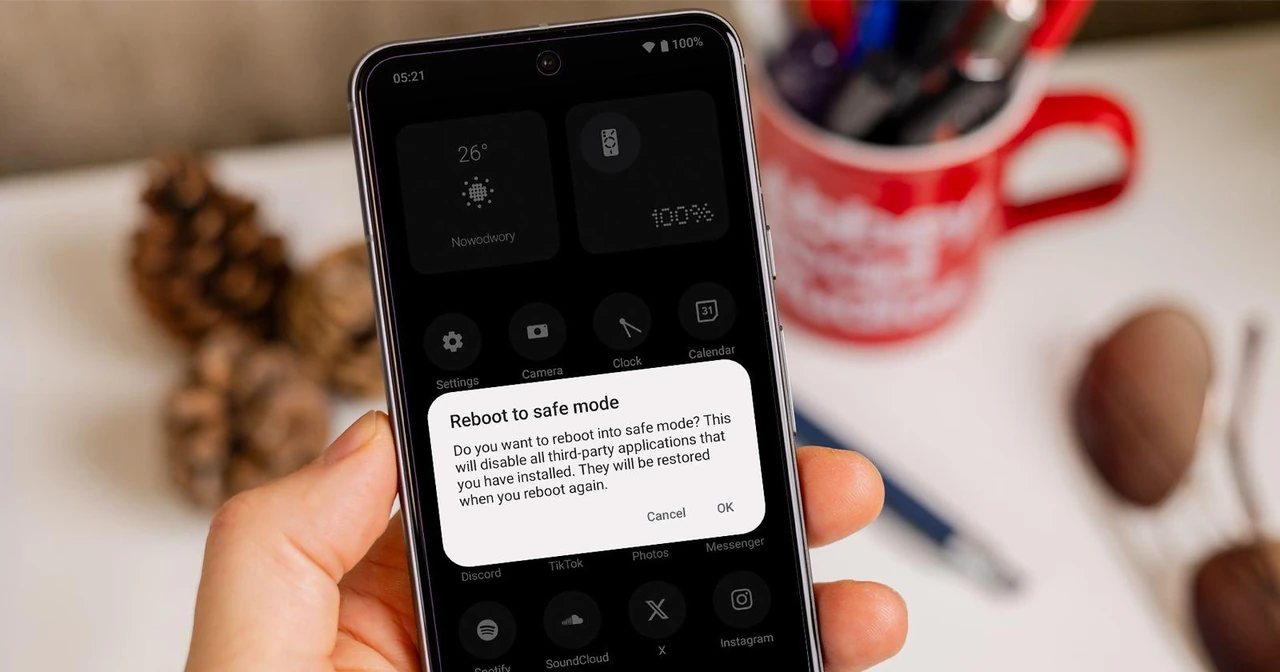
Якщо після перезавантаження проблема лишається, перейдіть у безпечний режим. У цьому режимі працюють лише системні додатки. Якщо телефон функціонує нормально — винен один із встановлених програм. Видаліть останній встановлений додаток або перевірте їх по черзі.
Ось таблиця найпоширеніших причин і дій:
| Причина | Ознаки | Швидке рішення | Глибоке виправлення |
|---|---|---|---|
| Переповнена оперативна пам’ять | Повільне перемикання між додатками, часті вильоти | Примусове перезавантаження | Обмежити фонові процеси в налаштуваннях розробника |
| Мало вільного місця на диску | Гальмування при відкритті камери, галереї, оновленнях | Видалити непотрібні фото, відео та додатки | Перенести дані в хмару, очистити кеш системно |
| Перегрів та тротлінг | Телефон гарячий, продуктивність падає під навантаженням | Дати охолонути, зняти товстий чохол | Уникати ігор під час зарядки, використовувати оригінальні кабелі |
| Проблемний додаток | Зависання після встановлення нової програми | Безпечний режим + видалення підозрілого додатка | Очистити дані додатка або перевстановити |
| Застаріле програмне забезпечення | Глюки після оновлення або на старих версіях ОС | Перевірити оновлення системи та додатків | Встановити актуальну версію Android або iOS |
Після таблиці виконайте ще одну перевірку: зайдіть у налаштування батареї та подивіться, які додатки споживають найбільше ресурсів у тлі. Примусово зупиніть найактивніші.
Очищення кешу та звільнення місця — як робити правильно
Кеш — це тимчасові файли, які додатки зберігають для швидшого завантаження. З часом вони займають гігабайти і можуть містити застарілі дані. Очищення кешу безпечне і не видаляє ваші фото, повідомлення чи логіни.
На Android зайдіть у Налаштування → Додатки → виберіть програму → Сховище → Очистити кеш. Робіть це для heaviest додатків: месенджерів, соцмереж, браузера, галереї. Системний кеш можна очистити через Налаштування → Сховище → Звільнити місце або через вбудований оптимізатор (на Samsung — «Догляд за пристроєм»).
На iPhone кеш очищається автоматично, але ви можете видалити невикористовувані додатки через Налаштування → Загальні → Сховище iPhone. Система сама запропонує «Видалити невикористовувані програми» — це зручно і безпечно.
Після очищення перезавантажте телефон. Багато користувачів відзначають помітне прискорення вже після першого такого прибирання.
Оновлення системи та додатків як профілактика глюків
Оновлення — це не лише нові функції. Розробники виправляють критичні помилки, оптимізують роботу з пам’яттю та додають покращення для конкретних чіпів. Android 16, наприклад, містить оптимізації пам’яті на рівні системи, які зменшують навантаження на ресурси.
Перевіряйте оновлення раз на 1–2 тижні: Налаштування → Система → Оновлення програмного забезпечення (Android) або Налаштування → Загальні → Оновлення ПЗ (iOS). Оновлюйте й самі додатки через Google Play або App Store — застарілі версії часто стають джерелом конфліктів.
Не встановлюйте бета-версії на основний телефон, якщо не готові до можливих нових глюків. Стабільні релізи проходять більше тестування.
Догляд за батареєю та контроль температури
Зношена батарея — ще одна поширена причина сповільнення. Коли ємність падає нижче 80 %, система може обмежувати максимальну продуктивність, щоб уникнути раптового вимкнення.
На iPhone перевірте стан у Налаштування → Батарея → Стан батареї та зарядка. Увімкніть «Оптимізовану зарядку батареї» — система навчиться заряджати до 80 % і доводити до 100 % безпосередньо перед вашим пробудженням. На новіших моделях доступний Adaptive Power Mode, який тонко коригує продуктивність під ваші звички.
На Android увімкніть адаптивну батарею та оптимізацію для окремих додатків. Не залишайте телефон заряджатися на 100 % цілодобово і не грайте в ресурсомісткі ігри під час підключення до мережі — це провокує перегрів і тротлінг.
Уникайте використання в спекотну погоду або під прямими сонячними променями. Якщо телефон сильно нагрівається — дайте йому перепочити в прохолодному місці без чохла.
Просунуті налаштування для тих, хто хоче максимальної стабільності
У Налаштуваннях розробника (увімкніть, натиснувши 7 разів на номер збірки в «Про телефон») можна обмежити кількість фонових процесів до 3–4. Це зменшує навантаження на оперативну пам’ять, але може вплинути на роботу деяких віджетів і сповіщень — використовуйте обережно.
Для Android корисно також увімкнути «Оптимізацію батареї» для всіх додатків, крім тих, які повинні працювати в тлі постійно (месенджери, навігація).
На iPhone можна обмежити оновлення програм у тлі та автоматичне завантаження оновлень через стільникову мережу.
Звички, які тримають телефон у хорошій формі довгі роки
Перезавантажуйте смартфон хоча б раз на тиждень — це очищає тимчасову пам’ять і дає системі «перепочинок». Багато хто робить це щовечора перед сном.
Раз на місяць проводьте аудит сховища: видаляйте дублікати фото, старі завантаження, непотрібні чати в месенджерах. Залишайте мінімум 20 % вільного місця.
Встановлюйте програми тільки з офіційних магазинів. Уникайте сумнівних джерел — вони часто стають причиною прихованих процесів і витоків ресурсів.
Не тримайте одночасно десятки вкладок у браузері та не відкривайте одночасно 10–15 додатків «про всяк випадок». Закривайте те, чим не користуєтеся зараз.
Регулярний догляд — перезавантаження раз на тиждень, щомісячне очищення сховища та вчасні оновлення — дає відчутний ефект. Телефон лишається швидким і передбачуваним навіть через 3–4 роки активного використання.
Коли прості дії не допомагають: час звертатися до фахівців
Якщо після всіх описаних кроків глюки лишаються — ймовірно, справа в апаратній частині. Ознаки: телефон перезавантажується сам по собі навіть у безпечному режимі, сильно нагрівається без навантаження, з’являються артефакти на екрані, або проблеми почалися після падіння чи потрапляння вологи.
У таких випадках потрібна діагностика в авторизованому сервісі або перевіреному майстерні. Заміна батареї, ремонт шлейфів або діагностика пам’яті часто повертають пристрою стабільність.
Не намагайтеся самостійно розбирати телефон — це може анулювати гарантію та призвести до додаткових пошкоджень.
Правильний підхід до профілактики та своєчасна реакція на перші сигнали дозволяють більшості користувачів користуватися одним смартфоном комфортно кілька років без серйозних проблем. Головне — не ігнорувати симптоми і діяти послідовно.