

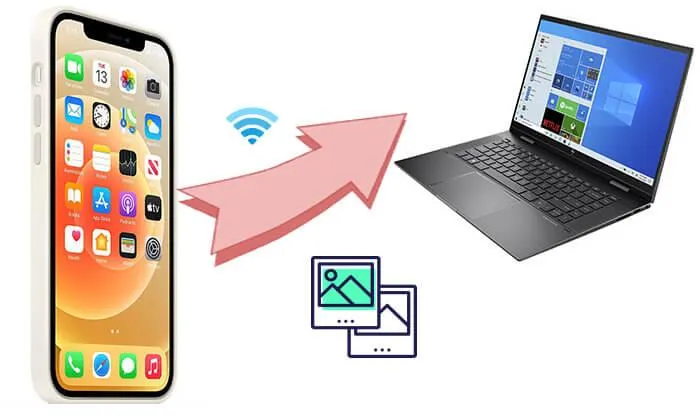
Сучасні смартфони накопичують тисячі знімків за лічені місяці. Коли внутрішня пам’ять починає сигналізувати про нестачу місця або виникає бажання переглянути фото на великому екрані з можливістю редагування, постає практичне завдання — як перекинути фото з телефону на ноутбук швидко, без втрати якості та з мінімальними ризиками.
Існує кілька надійних способів зробити це у 2026 році. Вибір залежить від обсягу даних, наявності кабелю, швидкості інтернету та рівня приватності, якого ви прагнете. Дротовий метод залишається найшвидшим для великих архівів, бездротові рішення зручні для щоденних завдань, а локальні додатки без хмари дають максимальний контроль над особистими зображеннями.
Підготовка перед перенесенням
Перш ніж починати, визначте типи пристроїв. Більшість користувачів в Україні працюють з Android-смартфонами (Samsung, Xiaomi, Google Pixel) та Windows-ноутбуками. Окремо розглянемо варіанти для iPhone. Оновіть операційні системи та основні додатки — це зменшує ймовірність збоїв. Підготуйте якісний кабель USB (оригінальний або з підтримкою швидкої передачі даних) та перевірте, чи ноутбук і телефон підключені до однієї Wi-Fi мережі для бездротових методів.
Заздалегідь оцініть обсяг: 500–1000 сучасних фото часто займають 3–10 ГБ. Для таких обсягів дротове з’єднання або локальний бездротовий обмін значно ефективніші за хмару.
Дротова передача через USB — найшвидший і найнадійніший варіант
Цей метод підходить для будь-якого обсягу даних і не потребує інтернету. Швидкість може сягати сотень мегабайт на секунду залежно від порту та кабелю.
Для Android-смартфонів на Windows:
- Підключіть телефон до ноутбука якісним USB-кабелем.
- Розблокуйте екран смартфона.
- У сповіщенні про підключення USB натисніть і оберіть «Передача файлів» (або «MTP», «Дозволити доступ до файлів»).
- На ноутбуці відкрийте «Провідник файлів» → «Цей ПК». Телефон з’явиться як окремий пристрій.
- Перейдіть у внутрішню пам’ять → папка DCIM → Camera (або Pictures). Саме тут зберігаються основні знімки.
- Виділіть потрібні папки або файли та скопіюйте їх на диск ноутбука.
Альтернативний зручний шлях — відкрити вбудований додаток Фотографії (Photos) від Microsoft, натиснути «Імпорт» і вибрати підключений пристрій. Система сама запропонує вибрати зображення та місце збереження.
Для iPhone на Windows:
- Завантажте безкоштовний додаток Apple Devices з Microsoft Store.
- Підключіть iPhone через оригінальний або сертифікований кабель Lightning/USB-C.
- Розблокуйте телефон і натисніть «Довіряти цьому комп’ютеру» на запит.
- Використовуйте додаток Фотографії Windows або можливості Apple Devices для імпорту. Якщо ввімкнено iCloud Photos, спочатку завантажте оригінали на iPhone, щоб імпортувати повну якість.
Цей підхід гарантує повну збереженість метаданих (дата, геолокація, налаштування камери) і максимальну швидкість. Якщо пристрій не з’являється у провіднику, спробуйте інший USB-порт, перезапустіть обидва гаджети або змініть режим USB на телефоні.
Бездротова передача через Quick Share — зручно без кабелів
Google активно розвиває Quick Share (наступник Nearby Share) як універсальне рішення для Android та Windows. Метод працює на відстані кількох метрів, використовує Wi-Fi та Bluetooth і не потребує хмари для самої передачі.
Як налаштувати та використовувати:
- На Windows завантажте додаток Quick Share з Microsoft Store або офіційного сайту Google.
- На Android увімкніть Quick Share у налаштуваннях (розділ «Підключені пристрої» або «Google»).
- Переконайтеся, що на обох пристроях увімкнено Bluetooth і Wi-Fi (або створіть точку доступу на телефоні).
- На смартфоні у Галереї виберіть фото або папку → «Поділитися» → Quick Share → оберіть свій ноутбук.
- Підтвердьте PIN-код на обох пристроях для безпеки.
Файли автоматично потрапляють у папку Quick Share всередині «Завантажень» на ноутбуці. Для власних пристроїв з одним обліковим записом Google передача може відбуватися майже автоматично. Метод особливо зручний для 10–200 фото за раз. Якщо мережа корпоративна або сильно захищена, іноді допомагає перемикання телефону в режим точки доступу.
Phone Link від Microsoft — для тих, хто часто працює з новыми знімками
Додаток Phone Link (і Link to Windows на телефоні) створює глибоку інтеграцію між Android та Windows. Після підключення через обліковий запис Microsoft ви бачите нещодавні фото з камери та скріншоти прямо у вікні додатка на ноутбуці. Звідти їх легко копіювати або перетягувати.
Це ідеально для щоденної роботи з новими знімками, але для повного архіву старих фотографій краще використовувати USB або Quick Share. Налаштування займає кілька хвилин: встановіть додатки, зв’яжіть пристрої за QR-кодом або акаунтом і надайте дозвіл на доступ до файлів.
LocalSend — максимальна приватність без облікових записів
Якщо ви цінуєте контроль над особистими даними і не хочете залежати від Google, Microsoft чи Apple, зверніть увагу на LocalSend. Це безкоштовний open-source додаток, який працює на Android, iOS, Windows, macOS та Linux. Передача відбувається безпосередньо між пристроями в одній Wi-Fi мережі, без проміжних серверів.
Прості кроки:
- Завантажте LocalSend з офіційного сайту localsend.org або з магазинів додатків на обидва пристрої.
- Запустіть програму на телефоні та ноутбуці — вони автоматично знайдуть один одного.
- На смартфоні виберіть фото → «Надіслати» → оберіть ноутбук.
- Підтвердьте отримання на комп’ютері.
Перевага — повна відсутність хмари, шифрування та можливість працювати навіть без постійного інтернету (лише локальна мережа). Багато хто вважає LocalSend одним з найкращих сучасних інструментів саме для приватного обміну файлами.
Порівняння способів
| Спосіб | Швидкість | Вимоги | Приватність | Найкраще для |
|---|---|---|---|---|
| USB-кабель | Найвища (до сотень МБ/с) | Кабель, розблокований телефон | Максимальна (локальна) | Великих архівів, разового перенесення |
| Quick Share | Висока (Wi-Fi) | Додаток на Windows, Bluetooth + Wi-Fi | Висока (локальна + PIN) | Щоденних партій фото без кабелю |
| Phone Link | Середня | Обліковий запис Microsoft, Android 7+ | Середня | Нових знімків та інтеграції з Windows |
| LocalSend | Висока (Wi-Fi) | Додаток на обох пристроях | Максимальна (P2P, без акаунтів) | Приватності та крос-платформності |
| Хмарні сервіси | Залежить від інтернету | Обліковий запис, вільне місце | Середня (дані на серверах) | Автоматичної синхронізації кількох пристроїв |
Згідно з рекомендаціями підтримки Microsoft та Google, для разового перенесення великих обсягів завжди обирайте дротове з’єднання або локальні бездротові рішення — це гарантує швидкість і повний контроль.
Типові проблеми та швидкі рішення
Найпоширеніша ситуація — телефон підключається лише для зарядки. У цьому випадку зайдіть у сповіщення USB і примусово оберіть режим передачі файлів. Іноді допомагає заміна кабелю або порту USB (краще USB 3.0/3.1).
На iPhone обов’язково підтверджуйте «Довіряти цьому комп’ютеру» щоразу при новому підключенні. Якщо Quick Share не бачить пристрій — перезапустіть Bluetooth і Wi-Fi на обох гаджетах, вимкніть режим «Не турбувати» та перевірте налаштування видимості в додатку.
Для дуже великих файлів або тисяч знімків розбийте процес на кілька етапів або використовуйте проміжний зовнішній SSD — це зручно і надійно.
Як організувати фото після перенесення
Створіть чітку структуру папок на ноутбуці: рік → місяць → подія або місце. Це значно полегшить пошук у майбутньому. Вбудований додаток Фотографії Windows автоматично групує знімки за датою та розпізнає обличчя. Для просунутого керування можна використовувати безкоштовні програми на кшталт digiKam або Adobe Lightroom (якщо потрібні потужні інструменти редагування).
Не забудьте зробити додаткову копію на зовнішній диск або в хмару — це базова страховка від випадкових видалень.
Вибір способу під вашу ситуацію
Якщо потрібно швидко звільнити 10+ ГБ — беріть кабель і копіюйте через провідник або Photos app. Для регулярного обміну кількома десятками фото щотижня ідеально підходять Quick Share або LocalSend. Якщо ви живете в екосистемі Microsoft і хочете бачити нові знімки одразу на екрані ноутбука — налаштуйте Phone Link. Хмарні сервіси зручні для автоматичної синхронізації, але пам’ятайте про обмеження безкоштовного місця (15 ГБ на Google-акаунт) та час завантаження.
Кожен з цих методів перевірений часом і офіційними рекомендаціями виробників. Оберіть той, який найкраще пасує до ваших пристроїв та звичок — і фото завжди будуть у безпеці та під рукою, коли знадобляться.