


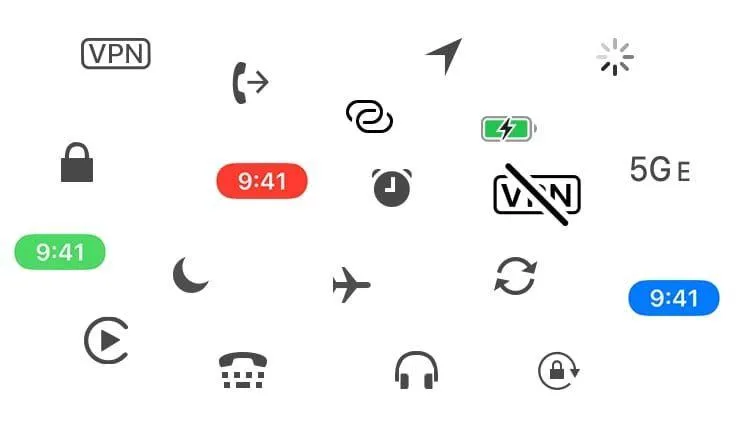
Статус-бар у верхній частині екрана смартфона функціонує як компактна інформаційна панель, яка в реальному часі показує ключові параметри роботи пристрою. Тут відображаються індикатори сигналу мережі, рівня заряду акумулятора, активних з’єднань та доступу додатків до чутливих компонентів. Користувач бачить стан телефону одним поглядом, не відкриваючи меню налаштувань.
На Android і iOS базовий набір іконок подібний, проте розташування, дизайн та додаткові функції відрізняються залежно від версії системи та оболонки виробника. У 2026 році з виходом Android 16 з’явилися нові елементи, зокрема розширені індикатори приватності, що робить розуміння значків ще актуальнішим.
В Україні, де покриття мережі варіюється залежно від регіону та рельєфу, ці іконки допомагають швидко оцінити якість зв’язку, вирішити про перехід на Wi-Fi або активацію VoLTE для стабільних дзвінків. Ігнорування статус-бару іноді призводить до непотрібного розряду батареї або втрати приватності.
Структура статус-бару: ліворуч і праворуч
На більшості Android-смартфонів ліва частина статус-бару відводить місце для іконок сповіщень від додатків — нових повідомлень, завантажень або оновлень. Права частина містить системні індикатори стану: сигнал мережі, Wi-Fi, Bluetooth, батарею та інші. Таке розділення дозволяє швидко відрізнити активні процеси від загального стану пристрою.
В iOS статус-бар компактніший. Час зазвичай розташований по центру або зліва, а праворуч — основні системні іконки. Сповіщення здебільшого з’являються в Центрі сповіщень або як банери, проте деякі постійні індикатори (наприклад, Focus) залишаються видимими у статус-барі. На моделях з Dynamic Island або Always-On Display частина інформації дублюється або переміщується.
Різниця в підходах пояснюється філософією систем: Android надає більше візуальної інформації безпосередньо в статус-барі, тоді як iOS акцентує увагу на мінімалізмі та швидкому доступі через свайпи. У практиці це означає, що користувач Android частіше бачить деталі без додаткових жестів, а власник iPhone — чистіший інтерфейс.
Іконки мобільного зв’язку, Wi-Fi та мережі
Індикатор сили сигналу у вигляді стовпчиків або антени показує рівень прийому мобільної мережі. П’ять повних стовпчиків відповідають сильному сигналу (приблизно від -50 до -70 dBm), один стовпчик — слабкому (нижче -100 dBm). При низькому рівні дзвінки можуть перериватися, а мобільний інтернет сповільнюється або переходить на EDGE/E (повільний стандарт другого покоління).
Поруч зі стовпчиками часто з’являються літери: 5G — найшвидше з’єднання п’ятого покоління, 4G або LTE — четверте покоління з хорошою швидкістю, 3G — третє, E або G — найповільніші. У 2026 році в українських містах 5G доступний у багатьох операторів, тому поява відповідної іконки означає можливість високошвидкісної передачі даних.
Іконка Wi-Fi у вигляді віяла або антени з хвилями сигналізує про підключення до бездротової мережі. Якщо іконка з’являється, але інтернет не працює, можливо, відсутній доступ до глобальної мережі або активовано режим економії трафіку. Деякі оболонки показують окремі індикатори для Wi-Fi calling — дзвінків через Wi-Fi, що корисно при слабкому мобільному сигналі.
| Опис іконки | Що означає | Платформи | Як керувати |
|---|---|---|---|
| Стовпчики сигналу (1–5) | Рівень прийому мобільної мережі. Більше стовпчиків — краща якість дзвінків і даних. | Android, iOS | Налаштування → Мобільна мережа; увімкнути VoLTE або Wi-Fi calling. |
| 5G / 4G / LTE / E | Тип мобільної мережі. 5G — найшвидша, E — найповільніша. | Android, iOS | Автоматичний вибір або примусовий режим у налаштуваннях мережі. |
| Wi-Fi (віяло) | Підключення до бездротової мережі та доступ до інтернету. | Android, iOS | Налаштування Wi-Fi; перевірити пароль або перезавантажити роутер. |
| Літак (режим польоту) | Вимкнено всі бездротові модулі: мобільний зв’язок, Wi-Fi, Bluetooth. | Android, iOS | Швидкі налаштування або повзунок у Центрі керування. |
| VPN | Активне зашифроване з’єднання через віртуальну приватну мережу. | Android, iOS | Налаштування VPN; вимкнути, якщо не потрібне. |
У 2026 році поява іконки 5G або VPN безпосередньо впливає на швидкість передачі даних та рівень приватності — зашифрований трафік захищає інформацію навіть у публічних мережах.
Індикатори заряду акумулятора та енергозбереження
Іконка батареї відображає залишковий заряд у відсотках або візуально заповненим рівнем. Колір змінюється залежно від порогів: зелений — достатній заряд, жовтий — середній, червоний — критичний (зазвичай нижче 15–20 %). При підключенні зарядного пристрою з’являється блискавка або анімація заповнення.
Режим енергозбереження позначається листком, краплею або відсотком у колі. Система обмежує фонову активність додатків, зменшує яскравість екрана та частоту процесора. На сучасних пристроях є також оптимізована зарядка — іконка або повідомлення показує, що телефон заряджається до 80 % для подовження терміну служби акумулятора.
Бездротова зарядка часто супроводжується спеціальною анімацією або додатковим символом. Зворотна зарядка (PowerShare) показує іконку батареї з телефоном або стрілкою. Ці стани впливають на час роботи та температуру корпусу.
Індикатори приватності: крапки та доступ до сенсорів
Зелена крапка у статус-барі означає, що додаток використовує камеру або мікрофон. Помаранчева крапка (тільки на iOS) сигналізує про активність лише мікрофона. Ці індикатори з’явилися для підвищення прозорості: користувач одразу бачить, коли сторонній додаток звертається до чутливих компонентів.
У 2026 році в Android 16 QPR3 додано блакитну крапку — індикатор доступу до геолокації. При натисканні на неї відкривається список додатків, які зараз використовують місцезнаходження. Це розширення попередніх механізмів приватності робить контроль ще точнішим.
Поява зеленої, помаранчевої чи блакитної крапки — це не помилка системи, а свідомий механізм захисту: користувач отримує миттєве повідомлення про доступ додатка до камери, мікрофона або геолокації.
Щоб перевірити, який саме додаток активував сенсор, достатньо свайпнути вниз по статус-бару або зайти в Налаштування → Приватність → Доступ до камери/мікрофона/місцезнаходження. Там можна відкликати дозволи для підозрілих програм.
Режими звуку, фокусу та будильника
Іконка місяця або дзвіночка з рискою позначає активний режим «Не турбувати» або Focus. Сповіщення приглушуються, але дзвінки від обраних контактів, будильники та важливі повідомлення можуть проходити. На iOS можна створити кілька профілів (Робота, Сон, Особистий) — активний профіль іноді відображається окремою іконкою.
Будильник показується у вигляді годинника. Навіть увімкнений режим «Не турбувати» не блокує сигнал будильника. Вібрація або повна тиша позначаються відповідними символами дзвіночка з лінією або без звуку.
Ці режими корисні під час сну, зустрічей або водіння. Вони впливають на поведінку екрана блокування та фонові процеси, тому розуміння іконки допомагає уникнути пропущених важливих сповіщень.
Особливості виробників та оновлення 2026 року
Samsung у One UI використовує дещо відмінний стиль іконок і додає специфічні елементи, наприклад, для S Pen або розширеного tethering. Xiaomi/HyperOS часто показує більше іконок керування в статус-барі. Google Pixel дотримується чистого дизайну з мінімальною кількістю елементів.
У Android 16 з’явилися зміни в розташуванні іконок (у деяких бета-версіях Wi-Fi та мобільний сигнал помінялися місцями) та нові стилі відображення. Live Updates — чіпи в статус-барі для активних процесів (доставка, спорт, таймери) — стають помітнішими. iOS зберігає стабільний набір іконок з акцентом на privacy dots.
Виробники кастомізують іконки, але базові значення залишаються однаковими. Якщо іконка невідома, варто перевірити в налаштуваннях розробника або шукати за описом у підтримці виробника.
Практичні поради з керування іконками
Щоб прибрати зайві іконки, зайдіть у Налаштування → Сповіщення або Статус-бар (залежить від оболонки). Деякі лаунчери дозволяють повністю приховати статус-бар або змінити його прозорість. Для точного відображення відсотка заряду часто достатньо тапнути по іконці батареї.
Якщо іконка «зависла» — перезавантажте пристрій або перейдіть у безпечний режим, щоб перевірити, чи не викликає проблему сторонній додаток. Невідомі іконки зазвичай зникають після оновлення системи або видалення нещодавно встановлених програм.
Регулярний перегляд статус-бару допомагає підтримувати оптимальну роботу смартфона, економити заряд акумулятора та контролювати доступ додатків до камери, мікрофона та геолокації. У 2026 році ці прості візуальні сигнали стали ще точнішим інструментом для свідомого використання технологій.