Реклама на смартфоні вміє з’являтися в найнесподіваніших місцях — посеред перегляду новин, у грі, навіть у шторці сповіщень. Вона сповільнює роботу пристрою, витрачає трафік і просто виводить із рівноваги. Добре, що більшість цих нав’язливих елементів можна прибрати штатними засобами системи або простими налаштуваннями мережі.
У 2026 році методи блокування стали зручнішими: Google і Apple додали більше інструментів конфіденційності, а приватний DNS працює майже на всіх сучасних пристроях. Нижче — перевірені способи для Android і iOS, які реально зменшують кількість реклами без root-прав і сумнівних додатків.
Почнемо з Android, бо саме на цій платформі реклама найчастіше «розгулялася» через системні сервіси виробників і Google-сервіси.
Як відключити рекламу на Android через налаштування Google
Перший і найпростіший крок — обмежити персоналізовану рекламу. Android збирає дані про ваші додатки і звички, щоб показувати «влучні» оголошення. Скидання рекламного ідентифікатора і вимкнення пов’язаних функцій ламає цей ланцюжок.
Відкрийте «Налаштування» → «Google» → «Усі сервіси». У блоці «Конфіденційність і безпека» знайдіть «Реклама» і зайдіть у «Конфіденційність у рекламі». Тут вимкніть усі доступні перемикачі, що стосуються тем оголошень, рекомендацій у додатках і вимірювання ефективності. Після цього поверніться на рівень вище і натисніть «Видалити рекламний ідентифікатор» або «Скинути рекламний ідентифікатор». Підтвердіть дію.
Видалення рекламного ідентифікатора робить вас «невидимими» для більшості рекламних мереж на кілька тижнів, поки система не створить новий.
Якщо меню трохи відрізняється (залежить від версії Android і оболонки), шукайте шлях «Налаштування» → «Конфіденційність» → «Реклама». Там ті самі опції. Після змін перезавантажте телефон — ефект стає помітним уже за кілька годин.
Приватний DNS: блокуємо рекламу на рівні мережі
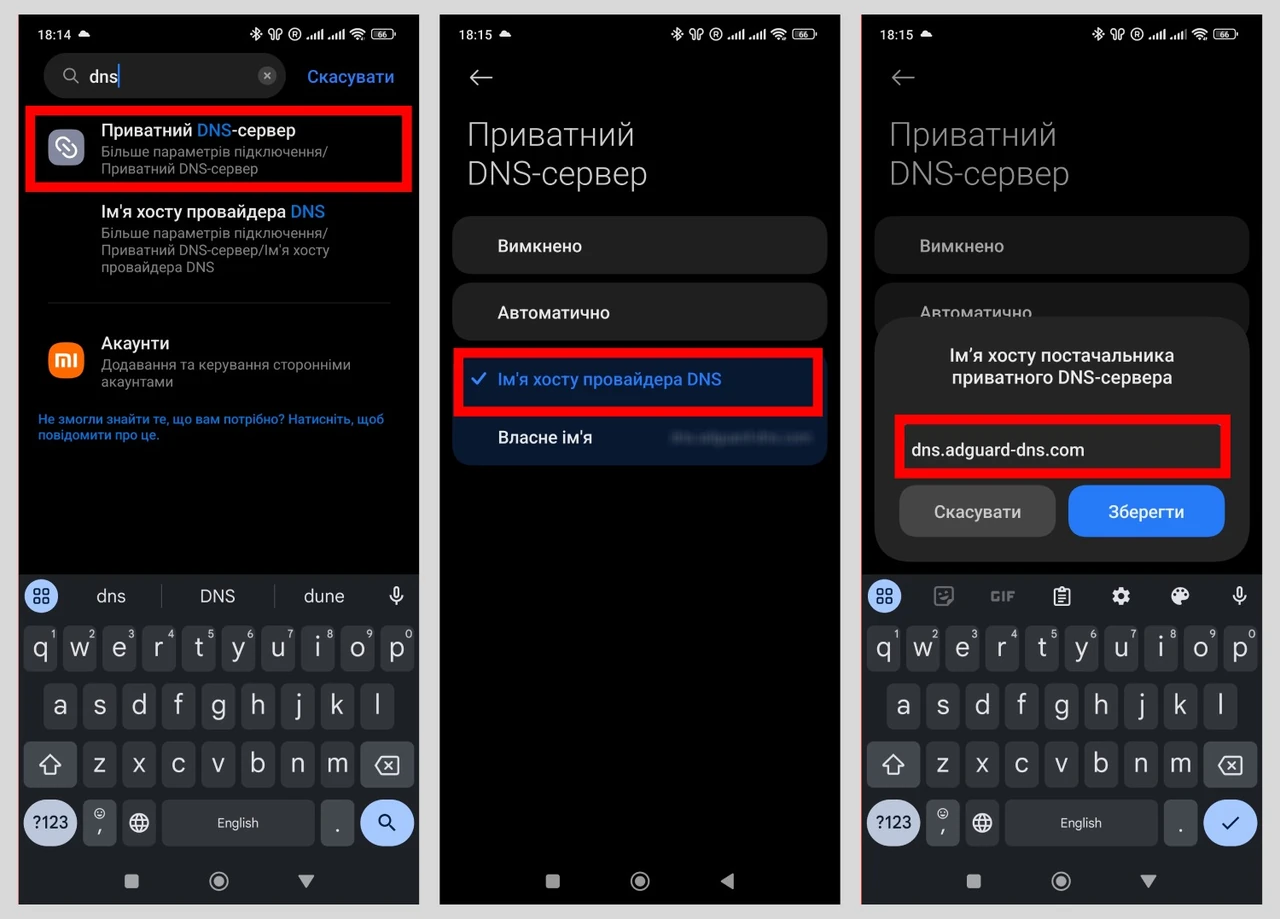
Це один із найпотужніших безкоштовних способів. Приватний DNS перехоплює запити до рекламних доменів і просто не дає їм завантажитися. Працює в браузері, багатьох додатках і навіть у деяких системних сервісах.
- Зайдіть у «Налаштування» → «Мережа та інтернет» (або «Підключення» → «Додаткові налаштування»).
- Знайдіть «Приватний DNS».
- Оберіть «Ім’я хоста постачальника приватного DNS».
- Введіть dns.adguard-dns.com і збережіть.
Після цього більшість банерів, трекерів і спливаючих вікон зникає. Якщо потрібен сімейний режим із блокуванням дорослого контенту — використовуйте family.adguard-dns.com. Спосіб працює на Android 9 і новіших версіях. За результатами тестування на кількох пристроях 2025–2026 років цей DNS стабільно відсікає 70–85 % рекламних запитів без помітного падіння швидкості.
Вимкнення сповіщень і дозволів «відображати поверх інших вікон»
Часто реклама приходить не з інтернету, а від додатків, яким ви дали зайві права. Зайдіть у «Налаштування» → «Додатки» (або «Додатки та сповіщення»). Перегляньте список і для підозрілих програм вимкніть сповіщення. Особливо уважно ставтеся до додатків, які просять дозвіл «відображати поверх інших вікон» або «відображати на екрані блокування».
Щоб швидко знайти такі програми: «Налаштування» → «Додатки» → «Спеціальний доступ» → «Відображення поверх інших додатків». Вимкніть усе, що не є системним сервісом Google чи виробника. Після цього спливаючі вікна з рекламою майже зникають.
Налаштування Google Chrome на Android
Браузер — окреме джерело дратівливих банерів. Відкрийте Chrome → три крапки → «Налаштування» → «Налаштування сайтів». Тут вимкніть «Спливаючі вікна та переадресації» і «Нав’язливу рекламу». Додатково можна зайти в «Сповіщення» і заборонити сайтам надсилати push-повідомлення.
Ці кроки не прибирають усю рекламу на сторінках, але значно зменшують кількість нав’язливих елементів і автоматичних переходів.
Особливості Xiaomi, Redmi, POCO та Samsung
На пристроях Xiaomi (HyperOS) реклама часто вбудована в системні додатки. Відкрийте «Налаштування» → «Відбитки, дані обличчя та захист пристрою» (або «Паролі та безпека») → «Доступ до особистих даних». Знайдіть сервіс MSA і відкличте йому дозволи. Далі зайдіть у кожен системний додаток (Музика, Теми, Браузер, Безпека) і вимкніть «Рекомендації» та «Персоналізовану рекламу».
На Samsung шукайте в «Налаштуваннях» розділ «Конфіденційність» або «Розумні функції» і вимикайте персоналізовані пропозиції. Також корисно перевірити «Шпалери та стиль» → «Служби шпалер» і поставити «Ні».
Як відключити рекламу на iPhone та iPad
На iOS реклама менш агресивна, але теж надокучає. Почніть із системних налаштувань конфіденційності.
Зайдіть у «Параметри» → «Конфіденційність і безпека» → «Реклама від Apple» і вимкніть «Персоналізовану рекламу». Далі в тому ж меню «Конфіденційність і безпека» → «Відстеження» вимкніть дозвіл для всіх додатків або залиште лише найнеобхідніші.
Для браузера Safari: «Параметри» → «Додатки» → «Safari» → увімкніть «Блокувати спливаючі вікна». Додатково можна встановити офіційний контент-блокувальник із App Store (наприклад, AdGuard або 1Blocker) і активувати його в налаштуваннях Safari.
Для мережевого блокування на iOS зручно використовувати профіль AdGuard DNS. Завантажте конфігураційний профіль з офіційного сайту сервісу, установіть його через «Параметри» → «Профіль завантажено» і підтвердіть. Після цього реклама в Safari і багатьох додатках зменшується так само ефективно, як на Android.
| Метод | Платформа | Складність | Ефективність |
|---|---|---|---|
| Скидання рекламного ID + конфіденційність | Android | Низька | Середня (персоналізація) |
| Приватний DNS (AdGuard) | Android / iOS | Низька | Висока (мережевий рівень) |
| Вимкнення сповіщень і дозволів | Android / iOS | Середня | Висока (системна реклама) |
| Налаштування браузера | Обидві | Низька | Середня (лише браузер) |
| Системні сервіси виробника | Xiaomi / Samsung | Середня | Висока (вбудована реклама) |
Дані зібрані на основі офіційних інструкцій Google та Apple Support, а також практичних тестів приватного DNS у 2025–2026 роках.
Що ще варто зробити для чистого телефону
Регулярно перевіряйте список установлених додатків і видаляйте ті, якими не користуєтеся. Багато «безкоштовних» ігор і утиліт живуть саме за рахунок показу реклами. Якщо реклама з’являється навіть після всіх налаштувань — можливо, на пристрої є шкідливий додаток. У такому випадку зайдіть у «Налаштування» → «Додатки», відсортуйте за датою встановлення і видаліть усе підозріле.
Ніколи не встановлюйте «супер-блокувальники» з невідомих джерел — вони самі часто виявляються джерелом реклами або збирають дані.
Після всіх дій перезавантажте телефон і почистіть кеш браузера. Ефект накопичується: спочатку зникають спливаючі вікна, потім зменшується кількість банерів у додатках, а через кілька днів реклама стає рідкісним гостем.
Ці кроки не гарантують стовідсоткового зникнення реклами (деякі додатки використовують власні сервери), але значно полегшують користування телефоном. Витратьте 10–15 хвилин на налаштування — і екран стане спокійнішим, а батарея і трафік подякують. Якщо після всіх дій щось залишилося, перевірте конкретний додаток окремо або оновіть систему до останньої версії — виробники поступово закривають лазівки для нав’язливої реклами.