Реклама на смартфоне умеет появляться в самых неожиданных местах — посреди просмотра новостей, в игре, даже в шторке уведомлений. Она замедляет работу устройства, расходует трафик и просто выводит из равновесия. Хорошо, что большинство этих навязчивых элементов можно убрать штатными средствами системы или простыми настройками сети.
В 2026 году методы блокировки стали удобнее: Google и Apple добавили больше инструментов конфиденциальности, а частный DNS работает почти на всех современных устройствах. Ниже — проверенные способы для Android и iOS, которые реально уменьшают количество рекламы без root-прав и сомнительных приложений.
Начнём с Android, потому что именно на этой платформе реклама чаще всего «разгулялась» через системные сервисы производителей и сервисы Google.
Как отключить рекламу на Android через настройки Google
Первый и самый простой шаг — ограничить персонализированную рекламу. Android собирает данные о ваших приложениях и привычках, чтобы показывать «релевантные» объявления. Сброс рекламного идентификатора и отключение связанных функций разрывает эту цепочку.
Откройте «Настройки» → «Google» → «Все сервисы». В блоке «Конфиденциальность и безопасность» найдите «Реклама» и зайдите в «Конфиденциальность в рекламе». Здесь отключите все доступные переключатели, которые касаются тем объявлений, рекомендаций в приложениях и измерения эффективности. После этого вернитесь на уровень выше и нажмите «Удалить рекламный идентификатор» или «Сбросить рекламный идентификатор». Подтвердите действие.
Удаление рекламного идентификатора делает вас «невидимыми» для большинства рекламных сетей на несколько недель, пока система не создаст новый.
Если меню немного отличается (зависит от версии Android и оболочки), ищите путь «Настройки» → «Конфиденциальность» → «Реклама». Там те же опции. После изменений перезагрузите телефон — эффект становится заметным уже через несколько часов.
Частный DNS: блокируем рекламу на уровне сети
Это один из самых мощных бесплатных способов. Частный DNS перехватывает запросы к рекламным доменам и просто не даёт им загрузиться. Работает в браузере, многих приложениях и даже в некоторых системных сервисах.
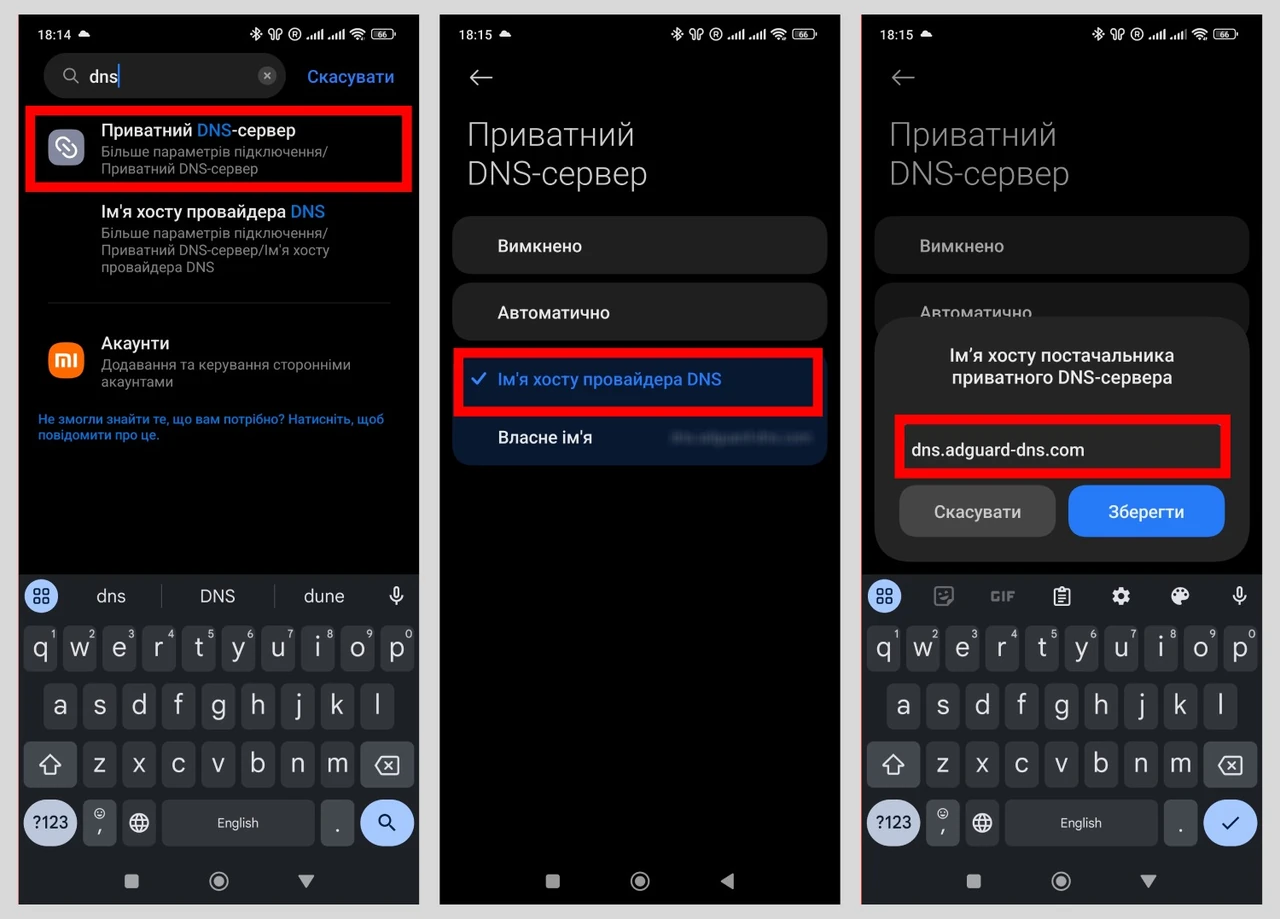
- Зайдите в «Настройки» → «Сеть и интернет» (или «Подключения» → «Дополнительные настройки»).
- Найдите «Частный DNS».
- Выберите «Имя хоста поставщика частного DNS».
- Введите dns.adguard-dns.com и сохраните.
После этого большинство баннеров, трекеров и всплывающих окон исчезает. Если нужен семейный режим с блокировкой взрослого контента — используйте family.adguard-dns.com. Способ работает на Android 9 и более новых версиях. По результатам тестирования на нескольких устройствах 2025–2026 годов этот DNS стабильно отсекает 70–85 % рекламных запросов без заметного падения скорости.
Отключение уведомлений и разрешений «отображать поверх других окон»
Часто реклама приходит не из интернета, а от приложений, которым вы дали лишние права. Зайдите в «Настройки» → «Приложения» (или «Приложения и уведомления»). Просмотрите список и для подозрительных программ отключите уведомления. Особенно внимательно относитесь к приложениям, которые запрашивают разрешение «отображать поверх других окон» или «отображать на экране блокировки».
Чтобы быстро найти такие программы: «Настройки» → «Приложения» → «Специальный доступ» → «Отображение поверх других приложений». Отключите всё, что не является системным сервисом Google или производителя. После этого всплывающие окна с рекламой почти исчезают.
Настройки Google Chrome на Android
Браузер — отдельный источник раздражающих баннеров. Откройте Chrome → три точки → «Настройки» → «Настройки сайтов». Здесь отключите «Всплывающие окна и переадресации» и «Навязчивую рекламу». Дополнительно можно зайти в «Уведомления» и запретить сайтам отправлять push-уведомления.
Эти шаги не убирают всю рекламу на страницах, но значительно уменьшают количество навязчивых элементов и автоматических переходов.
Особенности Xiaomi, Redmi, POCO и Samsung
На устройствах Xiaomi (HyperOS) реклама часто встроена в системные приложения. Откройте «Настройки» → «Отпечатки, данные лица и защита устройства» (или «Пароли и безопасность») → «Доступ к личным данным». Найдите сервис MSA и отзовите у него разрешения. Далее зайдите в каждое системное приложение (Музыка, Темы, Браузер, Безопасность) и отключите «Рекомендации» и «Персонализированную рекламу».
На Samsung ищите в «Настройках» раздел «Конфиденциальность» или «Умные функции» и отключайте персонализированные предложения. Также полезно проверить «Обои и стиль» → «Службы обоев» и поставить «Нет».
Как отключить рекламу на iPhone и iPad
На iOS реклама менее агрессивна, но тоже надоедает. Начните с системных настроек конфиденциальности.
Зайдите в «Настройки» → «Конфиденциальность и безопасность» → «Реклама Apple» и отключите «Персонализированную рекламу». Далее в том же меню «Конфиденциальность и безопасность» → «Отслеживание» отключите разрешение для всех приложений или оставьте только самые необходимые.
Для браузера Safari: «Настройки» → «Приложения» → «Safari» → включите «Блокировать всплывающие окна». Дополнительно можно установить официальный блокировщик контента из App Store (например, AdGuard или 1Blocker) и активировать его в настройках Safari.
Для сетевой блокировки на iOS удобно использовать профиль AdGuard DNS. Загрузите конфигурационный профиль с официального сайта сервиса, установите его через «Настройки» → «Профиль загружен» и подтвердите. После этого реклама в Safari и многих приложениях уменьшается так же эффективно, как на Android.
| Метод | Платформа | Сложность | Эффективность |
|---|---|---|---|
| Сброс рекламного ID + конфиденциальность | Android | Низкая | Средняя (персонализация) |
| Частный DNS (AdGuard) | Android / iOS | Низкая | Высокая (сетевой уровень) |
| Отключение уведомлений и разрешений | Android / iOS | Средняя | Высокая (системная реклама) |
| Настройки браузера | Обе | Низкая | Средняя (только браузер) |
| Системные сервисы производителя | Xiaomi / Samsung | Средняя | Высокая (встроенная реклама) |
Данные собраны на основе официальных инструкций Google и Apple Support, а также практических тестов частного DNS в 2025–2026 годах.
Что ещё стоит сделать для чистого телефона
Регулярно проверяйте список установленных приложений и удаляйте те, которыми не пользуетесь. Многие «бесплатные» игры и утилиты живут именно за счёт показа рекламы. Если реклама появляется даже после всех настроек — возможно, на устройстве есть вредоносное приложение. В таком случае зайдите в «Настройки» → «Приложения», отсортируйте по дате установки и удалите всё подозрительное.
Никогда не устанавливайте «супер-блокировщики» из неизвестных источников — они сами часто оказываются источником рекламы или собирают данные.
После всех действий перезагрузите телефон и очистите кэш браузера. Эффект накапливается: сначала исчезают всплывающие окна, затем уменьшается количество баннеров в приложениях, а через несколько дней реклама становится редким гостем.
Эти шаги не гарантируют стопроцентного исчезновения рекламы (некоторые приложения используют собственные серверы), но значительно облегчают пользование телефоном. Потратьте 10–15 минут на настройки — и экран станет спокойнее, а батарея и трафик поблагодарят. Если после всех действий что-то осталось, проверьте конкретное приложение отдельно или обновите систему до последней версии — производители постепенно закрывают лазейки для навязчивой рекламы.