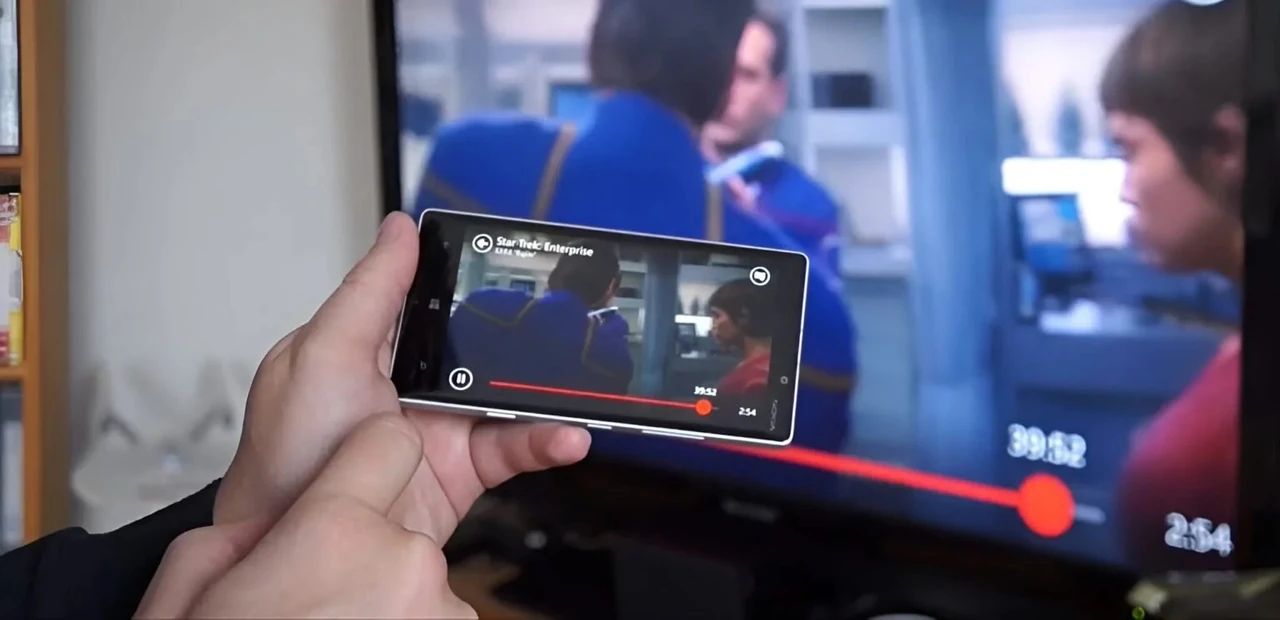
Великий екран телевізора перетворює звичайний перегляд фото, відео чи навіть ігор на телефоні на справжнє кіно. Замість того, щоб дивитися серіал на маленькому дисплеї, ви отримуєте чітку картинку, об’ємний звук і зручність, коли весь контент з гаджета опиняється перед вами. У 2026 році зробити це можна кількома перевіреними шляхами — від простого кабелю до повністю бездротових технологій.
Більшість сучасних смартфонів і Smart TV вже мають вбудовані інструменти для такого зв’язку. Головне — зрозуміти, який саме спосіб підходить саме вашим пристроям. Одні дають ідеальну стабільність без затримок, інші — максимальну свободу від проводів.
Нижче розберемо всі робочі варіанти з покроковими інструкціями. Почнемо з підготовки, а потім перейдемо до дротових і бездротових рішень для Android і iPhone.
Що потрібно підготувати перед підключенням
Спочатку перевірте, чи обидва пристрої заряджені хоча б на 50 %. Для бездротових методів обов’язково підключіть телефон і телевізор до однієї мережі Wi-Fi. Якщо роутер старий, краще перейти на діапазон 5 ГГц — він стабільніший і швидший.
Оновіть прошивку телевізора і систему телефону. На більшості Smart TV це робиться через меню «Налаштування» → «Підтримка» → «Оновлення ПЗ». На Android зайдіть у «Налаштування» → «Система» → «Оновлення системи», на iPhone — «Налаштування» → «Загальні» → «Оновлення ПЗ».
Перевірте порти. У телевізора майже завжди є HDMI і USB. У телефоні — USB-C або Lightning. Якщо плануєте дротове підключення, підготуйте відповідний адаптер заздалегідь.
Дротове підключення через HDMI
Це найстабільніший варіант, коли потрібна мінімальна затримка і максимальна якість. Ідеально підходить для ігор, презентацій і перегляду 4K-відео.
Для Android-смартфона з USB-C потрібен адаптер USB-C → HDMI (бажано з підтримкою DisplayPort Alt Mode). Підключіть адаптер до телефону, вставте HDMI-кабель у адаптер і в порт телевізора. На телевізорі виберіть відповідне джерело сигналу (HDMI 1, HDMI 2 тощо). У більшості випадків дублювання екрана запускається автоматично.
Для iPhone потрібен офіційний або сумісний Lightning → HDMI адаптер (або USB-C → HDMI для нових моделей з 2023 року). Порядок дій той самий: адаптер у телефон, кабель у телевізор, вибір HDMI-джерела.
Важливо: не всі смартфони підтримують відеовихід через USB-C. Flagship-моделі Samsung Galaxy S, Google Pixel (не всі), Xiaomi і OnePlus зазвичай працюють, а багато бюджетних — ні. Перевірити можна в характеристиках телефону або просто спробувавши адаптер.
Після підключення екран телефону з’явиться на телевізорі. Якщо зображення вертикальне — увімкніть автоповорот і покладіть гаджет горизонтально.
Підключення через USB-кабель
Цей спосіб простіший, але обмежений. Він добре працює для перегляду фото, відео та музики, які зберігаються в пам’яті телефону.
Візьміть звичайний зарядний кабель. Один кінець вставте в телефон, другий — у USB-порт телевізора. На телефоні виберіть режим «Передача файлів» або MTP. На телевізорі відкрийте джерело сигналу USB і знайдіть папки з контентом.
На Samsung і LG телевізорах медіаплеєр зазвичай розпізнає файли автоматично. Формати MP4, MKV, JPG і MP3 працюють майже завжди. PDF, презентації чи онлайн-стріми через USB не відтворяться.
Бездротове дублювання екрана (Screen Mirroring, Smart View, Miracast)
Найпопулярніший спосіб у 2026 році. Працює без додаткових гаджетів, якщо телевізор і телефон підтримують технологію.
На Android:
- Відкрийте «Налаштування» → «Підключені пристрої» або «Дисплей» → «Бездротовий дисплей» / «Smart View» / «Дублювання екрана».
- Увімкніть функцію і дочекайтеся появи телевізора в списку.
- Виберіть його і підтвердіть підключення.
На телевізорах Samsung функція називається Smart View або Screen Mirroring, на LG — Screen Share, на Sony — Screen mirroring. Активуйте її в меню «Підключення» або через кнопку на пульті.
Після з’єднання весь екран телефону відображається на телевізорі в реальному часі. Затримка мінімальна, якщо Wi-Fi стабільний.
Для iPhone цей варіант працює через AirPlay (про нього нижче).
Chromecast і Google Cast
Якщо телевізор підтримує Chromecast built-in (більшість Android TV, Google TV і багато моделей LG, Sony, TCL), підключення ще простіше.
Відкрийте додаток YouTube, Netflix, Google Photos або будь-який інший з іконкою Cast. Натисніть на неї і виберіть телевізор. Контент почне відтворюватися безпосередньо на великому екрані, а телефон можна використовувати як пульт.
Для повного дублювання екрана відкрийте Google Home, знайдіть телевізор і натисніть «Трансляція екрана».
Якщо вбудованого Chromecast немає, можна купити окремий пристрій Google Chromecast і підключити його до HDMI-порту. Налаштування займає кілька хвилин через додаток Google Home.
AirPlay для iPhone і iPad
Власники техніки Apple мають найзручніший шлях. Більшість сучасних телевізорів Samsung, LG і Sony підтримують AirPlay 2.
Переконайтеся, що iPhone і телевізор у одній Wi-Fi-мережі. Відкрийте Центр керування (свайп вниз справа), натисніть «Дублювання екрана» і виберіть телевізор. Якщо потрібно ввести код — він з’явиться на екрані ТВ.
Також можна транслювати окремий контент: у Фото, Музиці чи Safari натисніть іконку AirPlay і виберіть пристрій.
AirPlay 2 працює стабільно навіть при перемиканні між кімнатами, якщо обидва пристрої підключені до однієї мережі. Для максимальної якості використовуйте 5 ГГц Wi-Fi.
Інші бездротові варіанти: DLNA і Wi-Fi Direct
DLNA підходить, коли потрібно просто показати фото чи відео з галереї. Увімкніть DLNA на телевізорі (зазвичай у розділі «Мережа» або «Медіаплеєр»). На телефоні відкрийте файл, натисніть «Поділитися» → «DLNA» або використовуйте додаток на кшталт BubbleUPnP.
Wi-Fi Direct створює пряме з’єднання без роутера. Увімкніть його на обох пристроях, знайдіть телевізор у списку і підключіться. Працює на відстані до 10–15 метрів, але батарея телефону розряджається швидше.
Порівняння основних способів
| Спосіб | Якість і затримка | Потрібне обладнання | Найкраще для |
|---|---|---|---|
| HDMI-кабель | Відмінна, майже нульова затримка | Адаптер + HDMI | Ігри, кіно, презентації |
| Screen Mirroring / Miracast | Добра, невелика затримка | Лише Wi-Fi | Повсякденний перегляд |
| Chromecast / Cast | Відмінна для відео | Вбудований або донгл | YouTube, Netflix, фото |
| AirPlay | Висока | Сумісний Smart TV | Користувачі Apple |
| USB | Середня (тільки файли) | Кабель | Офлайн-контент |
Дані зібрані на основі актуальних інструкцій виробників і практичних тестів 2026 року (джерела: moyo.ua, samsungshop.com.ua).
Що робити, якщо не підключається
Спочатку перезавантажте обидва пристрої. Перевірте, чи не блокує роутер пристрої (функція AP Isolation або Client Isolation має бути вимкнена). Спробуйте інший HDMI-порт або інший кабель.
На Android іноді допомагає скидання мережевих налаштувань: «Налаштування» → «Система» → «Скидання» → «Скинути налаштування Wi-Fi, мобільних даних і Bluetooth».
Якщо адаптер не працює — перевірте, чи підтримує телефон відеовихід. На Samsung можна спробувати режим DeX: підключіть USB-C → HDMI і виберіть DeX у сповіщеннях. Він дає не просто дзеркало, а повноцінний робочий стіл.
Для старих телевізорів без Smart-функцій найнадійніше рішення — купити недорогий Chromecast або Fire TV Stick. Вони перетворюють будь-який телевізор на Smart і дозволяють транслювати контент з телефону за кілька хвилин.
У нашій практиці найчастіше проблеми виникають через слабкий сигнал Wi-Fi або застарілу прошивку. Оновлення системи вирішує питання в 80 % випадків.
Підключити телефон до телевізора сьогодні реально за 2–5 хвилин. Оберіть спосіб залежно від того, що важливіше — стабільність чи відсутність проводів. HDMI дає ідеальну картинку без компромісів, а бездротові технології додають свободи. Спробуйте кілька варіантів — і ви швидко знайдете той, який стане улюбленим саме для вашого дому.