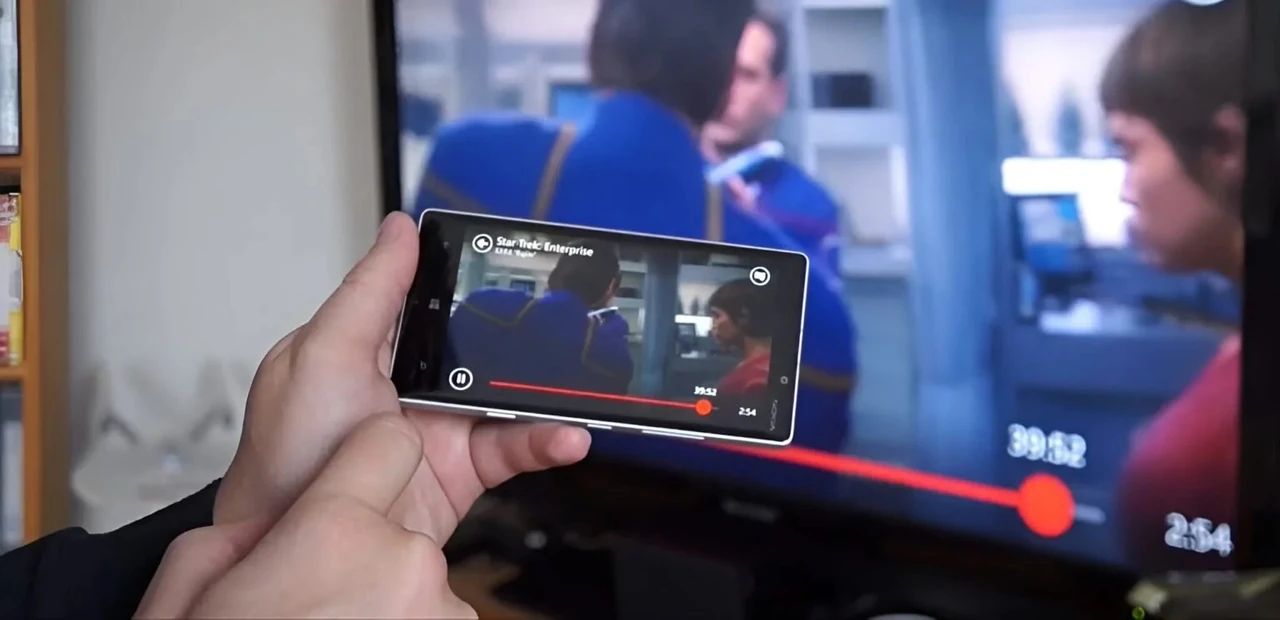
Большой экран телевизора превращает обычный просмотр фото, видео или даже игр на телефоне в настоящее кино. Вместо того чтобы смотреть сериал на маленьком дисплее, вы получаете чёткую картинку, объёмный звук и удобство, когда весь контент с гаджета оказывается перед вами. В 2026 году сделать это можно несколькими проверенными способами — от простого кабеля до полностью беспроводных технологий.
Большинство современных смартфонов и Smart TV уже имеют встроенные инструменты для такого подключения. Главное — понять, какой способ лучше всего подходит вашим устройствам. Одни дают идеальную стабильность без задержек, другие — максимальную свободу от проводов.
Ниже разберём все рабочие варианты с пошаговыми инструкциями. Начнём с подготовки, а затем перейдём к проводным и беспроводным решениям для Android и iPhone.
Что нужно подготовить перед подключением
Сначала проверьте, что оба устройства заряжены хотя бы на 50 %. Для беспроводных методов обязательно подключите телефон и телевизор к одной сети Wi-Fi. Если роутер старый, лучше перейти на диапазон 5 ГГц — он стабильнее и быстрее.
Обновите прошивку телевизора и систему телефона. На большинстве Smart TV это делается через меню «Настройки» → «Поддержка» → «Обновление ПО». На Android зайдите в «Настройки» → «Система» → «Обновление системы», на iPhone — «Настройки» → «Основные» → «Обновление ПО».
Проверьте порты. У телевизора почти всегда есть HDMI и USB. У телефона — USB-C или Lightning. Если планируете проводное подключение, подготовьте соответствующий адаптер заранее.
Проводное подключение через HDMI
Это самый стабильный вариант, когда нужна минимальная задержка и максимальное качество. Идеально подходит для игр, презентаций и просмотра 4K-видео.
Для Android-смартфона с USB-C нужен адаптер USB-C → HDMI (желательно с поддержкой DisplayPort Alt Mode). Подключите адаптер к телефону, вставьте HDMI-кабель в адаптер и в порт телевизора. На телевизоре выберите соответствующий источник сигнала (HDMI 1, HDMI 2 и т. д.). В большинстве случаев дублирование экрана запускается автоматически.
Для iPhone нужен официальный или совместимый адаптер Lightning → HDMI (или USB-C → HDMI для новых моделей с 2023 года). Порядок действий тот же: адаптер в телефон, кабель в телевизор, выбор HDMI-источника.
Важно: не все смартфоны поддерживают видеовыход через USB-C. Флагманские модели Samsung Galaxy S, Google Pixel (не все), Xiaomi и OnePlus обычно работают, а многие бюджетные — нет. Проверить можно в характеристиках телефона или просто попробовав адаптер.
После подключения экран телефона появится на телевизоре. Если изображение вертикальное — включите автоповорот и положите гаджет горизонтально.
Подключение через USB-кабель
Этот способ проще, но ограничен. Он хорошо работает для просмотра фото, видео и музыки, которые хранятся в памяти телефона.
Возьмите обычный зарядный кабель. Один конец вставьте в телефон, второй — в USB-порт телевизора. На телефоне выберите режим «Передача файлов» или MTP. На телевизоре откройте источник сигнала USB и найдите папки с контентом.
На телевизорах Samsung и LG медиаплеер обычно распознаёт файлы автоматически. Форматы MP4, MKV, JPG и MP3 работают почти всегда. PDF, презентации или онлайн-стримы через USB не воспроизведутся.
Беспроводное дублирование экрана (Screen Mirroring, Smart View, Miracast)
Самый популярный способ в 2026 году. Работает без дополнительных гаджетов, если телевизор и телефон поддерживают технологию.
На Android:
- Откройте «Настройки» → «Подключённые устройства» или «Дисплей» → «Беспроводной дисплей» / «Smart View» / «Дублирование экрана».
- Включите функцию и дождитесь появления телевизора в списке.
- Выберите его и подтвердите подключение.
На телевизорах Samsung функция называется Smart View или Screen Mirroring, на LG — Screen Share, на Sony — Screen mirroring. Активируйте её в меню «Подключение» или через кнопку на пульте.
После соединения весь экран телефона отображается на телевизоре в реальном времени. Задержка минимальна, если Wi-Fi стабильный.
Для iPhone этот вариант работает через AirPlay (о нём ниже).
Chromecast и Google Cast
Если телевизор поддерживает Chromecast built-in (большинство Android TV, Google TV и многие модели LG, Sony, TCL), подключение ещё проще.
Откройте приложение YouTube, Netflix, Google Photos или любое другое с иконкой Cast. Нажмите на неё и выберите телевизор. Контент начнёт воспроизводиться непосредственно на большом экране, а телефон можно использовать как пульт.
Для полного дублирования экрана откройте Google Home, найдите телевизор и нажмите «Трансляция экрана».
Если встроенного Chromecast нет, можно купить отдельное устройство Google Chromecast и подключить его к HDMI-порту. Настройка занимает несколько минут через приложение Google Home.
AirPlay для iPhone и iPad
Владельцы техники Apple имеют самый удобный путь. Большинство современных телевизоров Samsung, LG и Sony поддерживают AirPlay 2.
Убедитесь, что iPhone и телевизор находятся в одной Wi-Fi-сети. Откройте Центр управления (свайп вниз справа), нажмите «Дублирование экрана» и выберите телевизор. Если нужно ввести код — он появится на экране ТВ.
Также можно транслировать отдельный контент: в Фото, Музыке или Safari нажмите иконку AirPlay и выберите устройство.
AirPlay 2 работает стабильно даже при переключении между комнатами, если оба устройства подключены к одной сети. Для максимального качества используйте 5 ГГц Wi-Fi.
Другие беспроводные варианты: DLNA и Wi-Fi Direct
DLNA подходит, когда нужно просто показать фото или видео из галереи. Включите DLNA на телевизоре (обычно в разделе «Сеть» или «Медиаплеер»). На телефоне откройте файл, нажмите «Поделиться» → «DLNA» или используйте приложение вроде BubbleUPnP.
Wi-Fi Direct создаёт прямое соединение без роутера. Включите его на обоих устройствах, найдите телевизор в списке и подключитесь. Работает на расстоянии до 10–15 метров, но батарея телефона разряжается быстрее.
Сравнение основных способов
| Способ | Качество и задержка | Нужное оборудование | Лучше всего для |
|---|---|---|---|
| HDMI-кабель | Отличное, почти нулевая задержка | Адаптер + HDMI | Игры, кино, презентации |
| Screen Mirroring / Miracast | Хорошее, небольшая задержка | Только Wi-Fi | Повседневный просмотр |
| Chromecast / Cast | Отличное для видео | Встроенный или донгл | YouTube, Netflix, фото |
| AirPlay | Высокое | Совместимый Smart TV | Пользователи Apple |
| USB | Среднее (только файлы) | Кабель | Офлайн-контент |
Данные собраны на основе актуальных инструкций производителей и практических тестов 2026 года (источники: moyo.ua, samsungshop.com.ua).
Что делать, если не подключается
Сначала перезагрузите оба устройства. Проверьте, не блокирует ли роутер устройства (функция AP Isolation или Client Isolation должна быть отключена). Попробуйте другой HDMI-порт или другой кабель.
На Android иногда помогает сброс сетевых настроек: «Настройки» → «Система» → «Сброс» → «Сбросить настройки Wi-Fi, мобильных данных и Bluetooth».
Если адаптер не работает — проверьте, поддерживает ли телефон видеовыход. На Samsung можно попробовать режим DeX: подключите USB-C → HDMI и выберите DeX в уведомлениях. Он даёт не просто зеркало, а полноценный рабочий стол.
Для старых телевизоров без Smart-функций самое надёжное решение — купить недорогой Chromecast или Fire TV Stick. Они превращают любой телевизор в Smart и позволяют транслировать контент с телефона за несколько минут.
В нашей практике чаще всего проблемы возникают из-за слабого сигнала Wi-Fi или устаревшей прошивки. Обновление системы решает вопрос в 80 % случаев.
Подключить телефон к телевизору сегодня реально за 2–5 минут. Выберите способ в зависимости от того, что важнее — стабильность или отсутствие проводов. HDMI даёт идеальную картинку без компромиссов, а беспроводные технологии добавляют свободы. Попробуйте несколько вариантов — и вы быстро найдёте тот, который станет любимым именно для вашего дома.