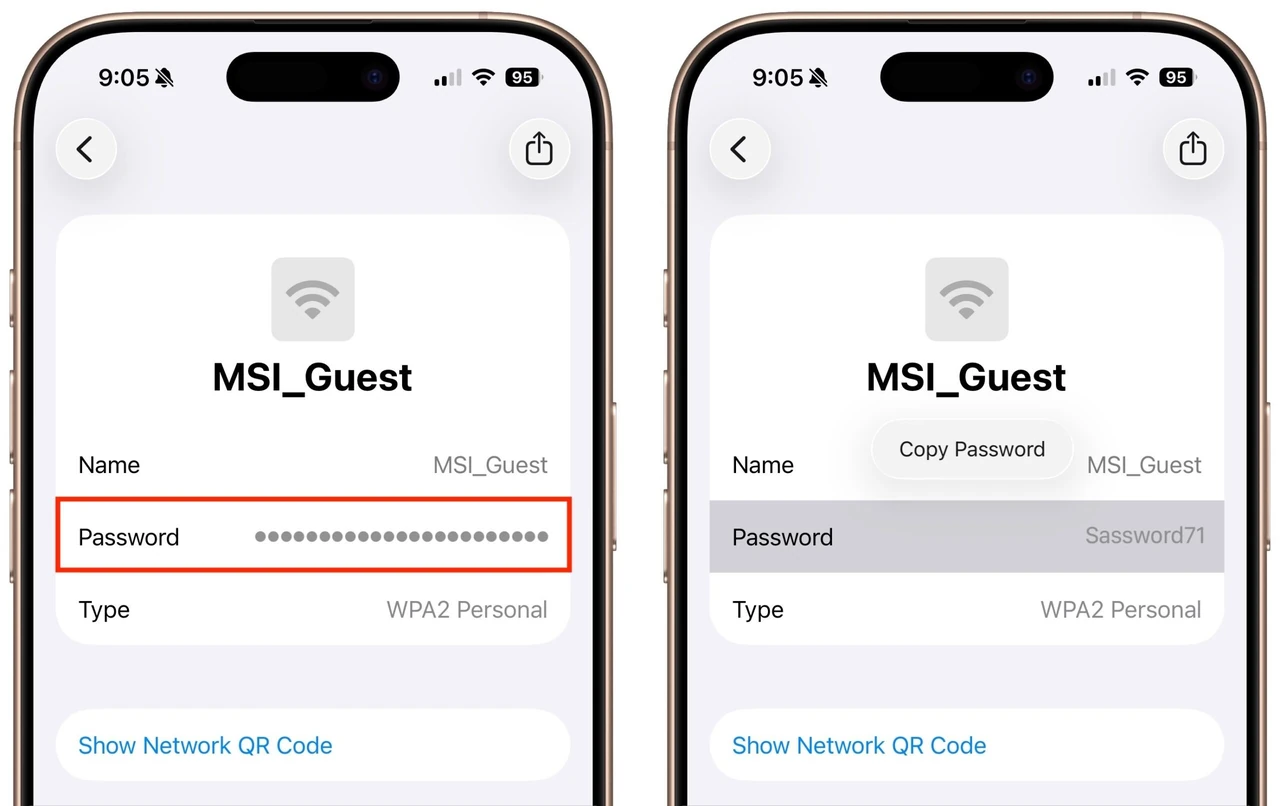
Забутий пароль від домашньої мережі — класична ситуація, яка трапляється майже кожному. Гість просить підключитися, новий ноутбук не бачить збережених даних, або просто вирішили змінити налаштування. Добре, що сучасні операційні системи та роутери дозволяють швидко відновити цей ключ без зайвого стресу.
Найпростіший шлях часто лежить просто під ногами — на самому маршрутизаторі. Якщо ж наклейка стерлася або пароль уже змінювали, тоді вирушаємо в налаштування телефону, комп’ютера чи веб-інтерфейс пристрою. Усе працює стабільно станом на середину 2026 року, і ми розберемо кожен варіант по кроках.
Головне — діяти послідовно. Спочатку перевіряємо фізичну наклейку, потім дивимося збережені мережі на пристроях, і лише в крайньому разі заходимо в адмінку роутера. Так ви зекономите час і нерви.
Найшвидший спосіб: наклейка на роутері
Більшість виробників залишають заводський пароль прямо на корпусі. Знайдіть білу або сіру наклейку на нижній чи бічній стороні пристрою. Там зазвичай написано SSID (назву мережі) і Password або Wireless Key / WPA Key.
Українські провайдери часто ставлять роутери TP-Link, Keenetic, Huawei або ZTE. На них стандартні дані виглядають приблизно так: логін admin, пароль admin або спеціальний набір символів. Якщо ви ніколи не змінювали налаштування, цей код і є вашим поточним паролем від вайфаю.
Спочатку завжди дивіться наклейку — у 70–80 % випадків саме там лежить потрібна інформація, і нічого більше шукати не доведеться.
Якщо наклейка пошкоджена або пароль уже змінювали через додаток провайдера, переходьте до наступних методів.
Як подивитися пароль від вайфаю на Windows 11
Windows зберігає всі мережі, до яких ви колись підключалися. Відкрити ключ можна двома зручними шляхами — через параметри або командний рядок.
Через Параметри
- Натисніть кнопку «Пуск» і відкрийте «Параметри».
- Оберіть «Мережа та Інтернет», потім «Wi-Fi».
- Клацніть на назву вашої мережі або перейдіть у «Керування відомими мережами».
- Поруч із полем «Пароль мережі Wi-Fi» натисніть «Показати».
Система одразу відобразить символи. Цей спосіб працює як для поточної мережі, так і для будь-якої збереженої раніше.
Через командний рядок
Якщо параметри з якоїсь причини не відкривають поле, використовуйте класичну команду. Відкрийте «Командний рядок» від імені адміністратора і введіть:
netsh wlan show profile name=”Назва_мережі” key=clear
Замість «Назва_мережі» підставте точний SSID. У розділі Security settings знайдете рядок Key Content — це і є ваш пароль. Команда продовжує стабільно працювати в Windows 11 у 2026 році.
Як подивитися пароль від вайфаю на Android
Починаючи з Android 10, Google зробив процес прозорим і безпечним. Вам не потрібен root і сторонні програми.
- Зайдіть у «Налаштування» → «Мережа та Інтернет» (або просто «Інтернет» / «Wi-Fi»).
- Натисніть на назву підключеної мережі або відкрийте список збережених.
- Оберіть «Поділитися» або значок QR-коду.
- Підтвердіть особу відбитком, обличчям чи PIN-кодом.
Під QR-кодом з’явиться пароль відкритим текстом. Можете просто переписати його або дати гостю відсканувати код камерою. На більшості смартфонів Samsung, Xiaomi, Google Pixel і українських брендів цей алгоритм працює однаково навіть на Android 15.
Якщо кнопка «Поділитися» відсутня (рідкісні випадки на деяких прошивках), зайдіть у веб-інтерфейс роутера з того ж телефону — про це нижче.
Як подивитися пароль від вайфаю на iPhone та iPad
Apple з iOS 16 зробила цю функцію офіційною і зручною. Більше не треба шукати сторонні лайфхаки.
- Відкрийте «Параметри» → «Wi-Fi».
- Натисніть синю літеру «i» поруч із назвою поточної мережі.
- Торкніться поля «Пароль».
- Підтвердіть Face ID, Touch ID або код-пароль.
Пароль одразу стане видимим, і його можна скопіювати. Для раніше збережених мереж спочатку натисніть «Редагувати» у правому верхньому куті, пройдіть автентифікацію, а потім відкрийте потрібну мережу.
У iOS 18 і новіших версіях зручніше користуватися окремим додатком «Паролі». Там є окремий розділ Wi-Fi зі всіма збереженими ключами.
Як подивитися пароль через веб-інтерфейс роутера
Коли наклейка стерлася, а на пристроях мережа не збережена, заходимо безпосередньо в адмінку. Підключіться до мережі (навіть якщо пароль невідомий — через кабель Ethernet) і відкрийте браузер.
Найчастіші адреси:
- 192.168.0.1
- 192.168.1.1
- 192.168.8.1 (часто Huawei)
- my.keenetic.net або tplinkwifi.net
Логін і пароль адміністратора зазвичай написані на тій самій наклейці. Після входу шукайте розділ Wireless, Wi-Fi, Безпека або WLAN. Там буде поле Password / Pre-Shared Key / WPA Key — саме воно і є паролем від вайфаю.
Після зміни пароля обов’язково запишіть новий код і оновіть наклейку або збережіть у менеджері паролів.
| Пристрій | Основний спосіб | Додатковий варіант | Складність |
|---|---|---|---|
| Windows 11 | Параметри → Мережа та Інтернет → Показати | netsh wlan show profile | Легко |
| Android 10+ | Налаштування → Поділитися (QR + текст) | Веб-інтерфейс роутера | Дуже легко |
| iPhone / iPad | Параметри → Wi-Fi → Пароль | Додаток «Паролі» | Легко |
| Роутер | Наклейка на корпусі | 192.168.0.1 / 192.168.1.1 | Середньо |
Дані таблиці зібрані на основі офіційних інструкцій Microsoft та Apple.
Корисні поради та безпека
Після того як ви знайшли пароль, варто подумати про його надійність. Короткі комбінації з восьми символів уже давно вважаються слабкими. Краще використовувати фразу з 12–16 символів, де є літери, цифри і спецсимволи.
Не зберігайте пароль у відкритих нотатках на телефоні. Краще додайте його в системний менеджер паролів (Keychain на Apple, Google Password Manager або Bitwarden). Тоді він буде доступний на всіх ваших пристроях і захищений біометрією.
Ніколи не діліться паролем від основної мережі через месенджери — створюйте гостьову мережу на роутері. Більшість сучасних моделей (Keenetic, TP-Link, Asus) дозволяють зробити це за дві хвилини.
Якщо ви користуєтеся послугами українських операторів, іноді пароль можна подивитися в особистому кабінеті або мобільному додатку провайдера. Але це працює лише тоді, коли роутер виданий саме оператором і ви не змінювали налаштування вручну.
У випадках, коли жоден метод не спрацював (наприклад, повністю скинутий роутер), доведеться скинути пристрій до заводських налаштувань кнопкою Reset. Після цього знову з’являться дані з наклейки, і ви зможете налаштувати все заново.
Тепер у вас є повний набір інструментів. Більшість людей знаходять потрібний пароль за 30–60 секунд, просто відкривши налаштування телефону або глянувши на дно роутера. Збережіть цю інструкцію — наступного разу вона стане в пригоді ще швидше.