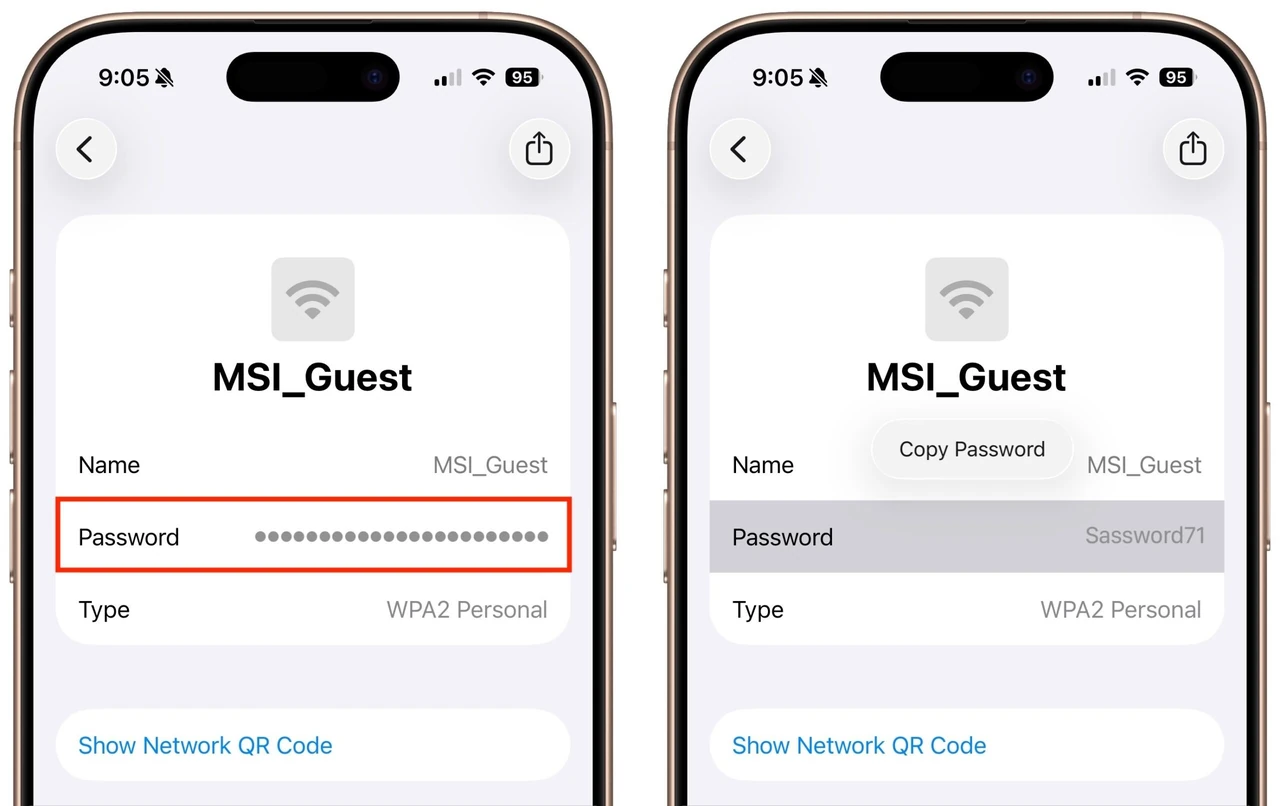
Забытый пароль от домашней сети — классическая ситуация, которая случается почти у каждого. Гость просит подключиться, новый ноутбук не видит сохранённых данных, или просто решили изменить настройки. Хорошо, что современные операционные системы и роутеры позволяют быстро восстановить этот ключ без лишнего стресса.
Самый простой путь часто лежит прямо под ногами — на самом маршрутизаторе. Если же наклейка стёрлась или пароль уже меняли, тогда отправляемся в настройки телефона, компьютера или веб-интерфейс устройства. Всё работает стабильно по состоянию на середину 2026 года, и мы разберём каждый вариант по шагам.
Главное — действовать последовательно. Сначала проверяем физическую наклейку, потом смотрим сохранённые сети на устройствах, и лишь в крайнем случае заходим в админку роутера. Так вы сэкономите время и нервы.
Самый быстрый способ: наклейка на роутере
Большинство производителей оставляют заводской пароль прямо на корпусе. Найдите белую или серую наклейку на нижней или боковой стороне устройства. Там обычно написано SSID (название сети) и Password или Wireless Key / WPA Key.
Украинские провайдеры часто ставят роутеры TP-Link, Keenetic, Huawei или ZTE. На них стандартные данные выглядят примерно так: логин admin, пароль admin или специальный набор символов. Если вы никогда не меняли настройки, этот код и есть вашим текущим паролем от Wi-Fi.
Сначала всегда смотрите наклейку — в 70–80 % случаев именно там лежит нужная информация, и ничего больше искать не придётся.
Если наклейка повреждена или пароль уже меняли через приложение провайдера, переходите к следующим методам.
Как посмотреть пароль от Wi-Fi на Windows 11
Windows сохраняет все сети, к которым вы когда-либо подключались. Открыть ключ можно двумя удобными способами — через параметры или командную строку.
Через Параметры
- Нажмите кнопку «Пуск» и откройте «Параметры».
- Выберите «Сеть и Интернет», затем «Wi-Fi».
- Кликните на название вашей сети или перейдите в «Управление известными сетями».
- Рядом с полем «Пароль сети Wi-Fi» нажмите «Показать».
Система сразу отобразит символы. Этот способ работает как для текущей сети, так и для любой сохранённой ранее.
Через командную строку
Если параметры по какой-то причине не открывают поле, используйте классическую команду. Откройте «Командную строку» от имени администратора и введите:
netsh wlan show profile name="Название_сети" key=clear
Вместо «Название_сети» подставьте точный SSID. В разделе Security settings найдёте строку Key Content — это и есть ваш пароль. Команда продолжает стабильно работать в Windows 11 в 2026 году.
Как посмотреть пароль от Wi-Fi на Android
Начиная с Android 10, Google сделал процесс прозрачным и безопасным. Вам не нужен root и сторонние программы.
- Зайдите в «Настройки» → «Сеть и Интернет» (или просто «Интернет» / «Wi-Fi»).
- Нажмите на название подключённой сети или откройте список сохранённых.
- Выберите «Поделиться» или значок QR-кода.
- Подтвердите личность отпечатком, лицом или PIN-кодом.
Под QR-кодом появится пароль открытым текстом. Можете просто переписать его или дать гостю отсканировать код камерой. На большинстве смартфонов Samsung, Xiaomi, Google Pixel и украинских брендов этот алгоритм работает одинаково даже на Android 15.
Если кнопка «Поделиться» отсутствует (редкие случаи на некоторых прошивках), зайдите в веб-интерфейс роутера с того же телефона — об этом ниже.
Как посмотреть пароль от Wi-Fi на iPhone и iPad
Apple с iOS 16 сделала эту функцию официальной и удобной. Больше не нужно искать сторонние лайфхаки.
- Откройте «Настройки» → «Wi-Fi».
- Нажмите синюю букву «i» рядом с названием текущей сети.
- Коснитесь поля «Пароль».
- Подтвердите Face ID, Touch ID или код-пароль.
Пароль сразу станет видимым, и его можно скопировать. Для ранее сохранённых сетей сначала нажмите «Изменить» в правом верхнем углу, пройдите аутентификацию, а затем откройте нужную сеть.
В iOS 18 и более новых версиях удобнее пользоваться отдельным приложением «Пароли». Там есть отдельный раздел Wi-Fi со всеми сохранёнными ключами.
Как посмотреть пароль через веб-интерфейс роутера
Когда наклейка стёрлась, а на устройствах сеть не сохранена, заходим непосредственно в админку. Подключитесь к сети (даже если пароль неизвестен — через кабель Ethernet) и откройте браузер.
Самые частые адреса:
- 192.168.0.1
- 192.168.1.1
- 192.168.8.1 (часто Huawei)
- my.keenetic.net или tplinkwifi.net
Логин и пароль администратора обычно написаны на той же наклейке. После входа ищите раздел Wireless, Wi-Fi, Безопасность или WLAN. Там будет поле Password / Pre-Shared Key / WPA Key — именно оно и является паролем от Wi-Fi.
После смены пароля обязательно запишите новый код и обновите наклейку или сохраните в менеджере паролей.
| Устройство | Основной способ | Дополнительный вариант | Сложность |
|---|---|---|---|
| Windows 11 | Параметры → Сеть и Интернет → Показать | netsh wlan show profile | Легко |
| Android 10+ | Настройки → Поделиться (QR + текст) | Веб-интерфейс роутера | Очень легко |
| iPhone / iPad | Настройки → Wi-Fi → Пароль | Приложение «Пароли» | Легко |
| Роутер | Наклейка на корпусе | 192.168.0.1 / 192.168.1.1 | Средне |
Данные таблицы собраны на основе официальных инструкций Microsoft и Apple.
Полезные советы и безопасность
После того как вы нашли пароль, стоит подумать о его надёжности. Короткие комбинации из восьми символов уже давно считаются слабыми. Лучше использовать фразу из 12–16 символов, где есть буквы, цифры и спецсимволы.
Не храните пароль в открытых заметках на телефоне. Лучше добавляйте его в системный менеджер паролей (Keychain на Apple, Google Password Manager или Bitwarden). Тогда он будет доступен на всех ваших устройствах и защищён биометрией.
Никогда не делитесь паролем от основной сети через мессенджеры — создавайте гостевую сеть на роутере. Большинство современных моделей (Keenetic, TP-Link, Asus) позволяют сделать это за две минуты.
Если вы пользуетесь услугами украинских операторов, иногда пароль можно посмотреть в личном кабинете или мобильном приложении провайдера. Но это работает лишь тогда, когда роутер выдан именно оператором и вы не меняли настройки вручную.
В случаях, когда ни один метод не сработал (например, полностью сброшенный роутер), придётся сбросить устройство до заводских настроек кнопкой Reset. После этого снова появятся данные с наклейки, и вы сможете настроить всё заново.
Теперь у вас есть полный набор инструментов. Большинство людей находят нужный пароль за 30–60 секунд, просто открыв настройки телефона или посмотрев на дно роутера. Сохраните эту инструкцию — в следующий раз она пригодится ещё быстрее.