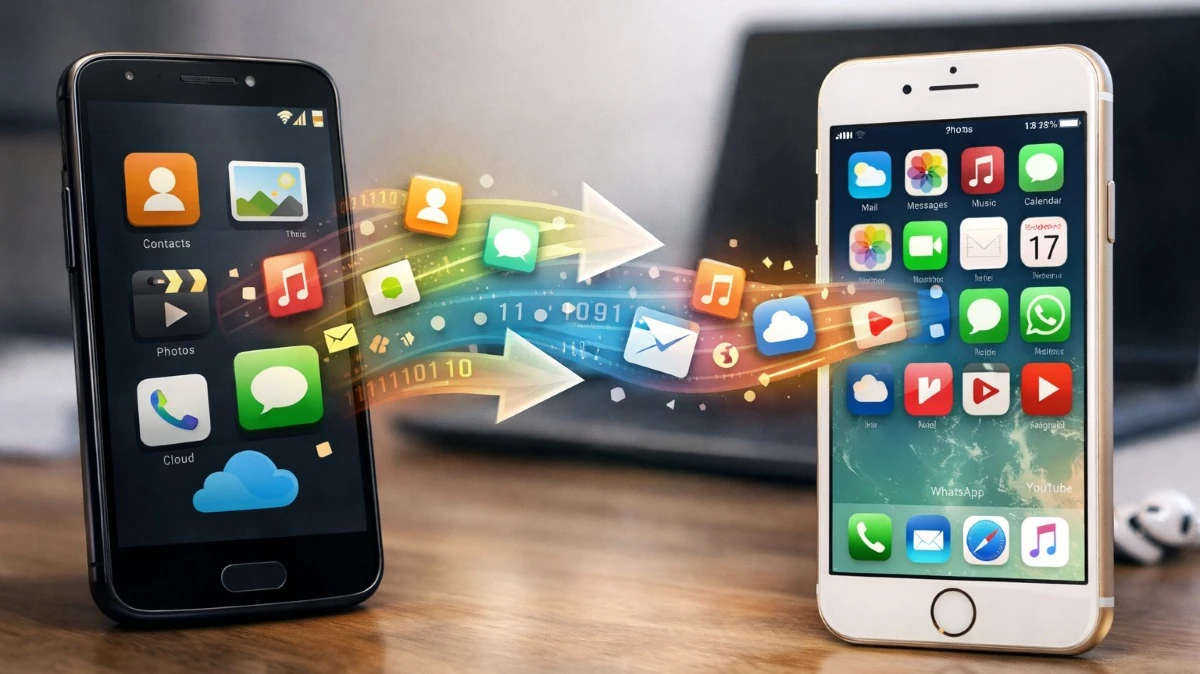
Перехід з Android на iPhone завжди викликає змішані почуття. З одного боку — новий гаджет з плавною анімацією і стабільною системою. З іншого — страх втратити улюблені фото, листування, контакти й налаштування, які збиралися роками. Добре, що у 2026 році процес став значно простішим і надійнішим.
Apple постійно вдосконалює інструмент Move to iOS, а з виходом Android 17 з’явилася навіть можливість переносити дані без стороннього додатку. Ми протестували всі основні способи на реальних пристроях і зібрали найповніший гайд, щоб ви зробили все з першого разу.
Головне — не поспішати і правильно підготуватися. Тоді перенесення займе від 20 хвилин до кількох годин залежно від обсягу даних, а ви отримаєте майже повну копію свого цифрового життя на новому iPhone.
Що саме можна перенести з Android на iPhone
Офіційний інструмент переносить набагато більше, ніж багато хто думає. До списку входять контакти, історія SMS і MMS, фото та відео з камери, альбоми, файли й папки, закладки браузера, облікові записи пошти, календарі, історія дзвінків, голосові нотатки та навіть повідомлення з WhatsApp разом із медіа.
Безкоштовні додатки, які є і в Google Play, і в App Store, часто підтягуються автоматично. Платні застосунки та музику доведеться переносити окремо. Музику, книги й PDF-файли зручніше перекидати через комп’ютер або хмарні сервіси.
Найважливіше: перенесення WhatsApp працює лише до того моменту, поки ви не активуєте месенджер на новому iPhone. Якщо вже встановили й увійшли — доведеться починати налаштування iPhone заново.
Підготовка перед перенесенням
Спочатку переконайтеся, що на iPhone достатньо вільного місця. Обсяг даних з Android (разом із microSD, якщо є) має повністю вміститися. Обидва пристрої тримайте зарядженими або підключеними до зарядки — процес може тривати довго.
Увімкніть Wi-Fi на обох телефонах. Якщо плануєте кабельне підключення, підготуйте USB-C кабель (або USB-C — Lightning). Оновіть Chrome на Android — це потрібно для коректного перенесення закладок. Вимкніть режими економії заряду та будь-які VPN чи оптимізатори мережі, які можуть рвати з’єднання.
Якщо iPhone вже налаштований, доведеться скинути його до заводських налаштувань. Інакше опція «Перенести дані з Android» не з’явиться. Зробіть резервну копію всього важливого на Android перед початком — на всяк випадок.
Офіційний спосіб: додаток Move to iOS
Це найзручніший і найповніший варіант. Завантажте «Перехід на iOS» (Move to iOS) з Google Play на Android. Під час першого увімкнення нового iPhone дійдіть до екрана «Програми та дані» і оберіть «Перенести дані з Android».
На iPhone з’явиться код (зазвичай 6- або 10-значний). Введіть його в додатку на Android. iPhone створить тимчасову приватну Wi-Fi мережу, до якої автоматично підключиться Android. Після цього оберіть, що саме переносити: контакти, повідомлення, фото, WhatsApp тощо.
Не чіпайте обидва телефони, не користуйтеся ними і не перемикайтеся між додатками. Тривалість залежить від обсягу: кілька гігабайт фото можуть зайняти годину-дві. Коли смуга прогресу на iPhone дійде до кінця, натисніть «Готово» на Android і продовжуйте налаштування iPhone.
Якщо пристрої підтримують USB-C, з’єднайте їх кабелем — перенесення піде помітно швидше. На Android може з’явитися запит на зміну режиму USB: оберіть передачу файлів.
Перенесення без додатку на Android 17 і новіших
З 2026 року власники пристроїв на Android 17 і вище можуть обійтися без Move to iOS. Під час налаштування iPhone на екрані «Програми та дані» оберіть «З Android», а потім «Перенести без додатку».
Покладіть телефони поруч. На iPhone з’явиться QR-код — відскануйте його камерою Android. Далі оберіть потрібні дані (фото, контакти, повідомлення, календарі, історію дзвінків) і запустіть процес. Для eSIM також є окрема опція перенесення номера.
Якщо QR-код не зчитується, на iPhone натисніть «Інші варіанти» і введіть код вручну через налаштування Google на Android. Цей спосіб працює не на всіх моделях — перевірте підтримку у виробника вашого смартфона.
Альтернативні способи для окремих типів даних
Іноді офіційний інструмент не підходить: iPhone уже налаштований, або потрібно перенести лише частину даних. Тоді працюють перевірені ручні методи.
Контакти
Найпростіше — через Google-акаунт. На Android увімкніть синхронізацію контактів із Google. На iPhone додайте той самий обліковий запис у «Налаштування» → «Контакти» → «Облікові записи». Контакти з’являться за кілька хвилин.
Альтернатива — експорт у файл vCard. У додатку «Контакти» на Android збережіть усі контакти у .vcf, надішліть собі на пошту або в Google Drive і відкрийте файл на iPhone.
Фото та відео
Підключіть Android до комп’ютера, скопіюйте папку DCIM. Потім підключіть iPhone і синхронізуйте через Finder (Mac) або програму Apple Devices (Windows). Можна також завантажити все в Google Photos чи iCloud і потім завантажити на iPhone.
Перенесення чатів можливе тільки через Move to iOS і тільки до активації WhatsApp на iPhone. Після вибору WhatsApp у списку даних додаток підготує архів, вийде з акаунта на Android і передасть усе на новий пристрій. Після завершення встановіть WhatsApp на iPhone і увійдіть — історія підтягнеться автоматично.
| Спосіб | Що переносить | Коли використовувати | Складність |
|---|---|---|---|
| Move to iOS | Майже все + WhatsApp | Новий або скинутий iPhone | Низька |
| Без додатку (Android 17+) | Фото, контакти, повідомлення, eSIM | Сучасні пристрої | Низька |
| Google-акаунт + хмара | Контакти, фото, календарі | iPhone уже налаштований | Середня |
| Комп’ютер (кабель) | Фото, музика, документи | Великі обсяги файлів | Середня |
Дані таблиці базуються на офіційних інструкціях Apple Support та рекомендаціях WhatsApp.
Типові проблеми та як їх вирішити
Найчастіше процес зупиняється через нестачу місця або нестабільне з’єднання. Перевірте вільний простір на iPhone ще раз і перезапустіть обидва пристрої. Вимкніть мобільний інтернет на Android і забудьте відомі Wi-Fi мережі, щоб нічого не заважало тимчасовій мережі.
Якщо код не з’являється — скиньте iPhone і почніть налаштування спочатку. Коли перенесення обірвалося посередині, краще стерти iPhone і спробувати знову. Після успішного перенесення деякі додатки доведеться завантажити вручну з App Store — система покаже список рекомендованих.
У нашій практиці найстабільніше працює комбінація: Move to iOS для основного обсягу даних + Google Photos для свіжих знімків + ручний експорт контактів. Так ви мінімізуєте ризики.
Після перенесення: що зробити одразу
Перевірте, чи всі контакти на місці, чи відкриваються фото і чи підтягнулася історія WhatsApp. Увімкніть iCloud і зробіть першу резервну копію. Налаштуйте Face ID або Touch ID, додайте банківські картки в Wallet і перевірте роботу eSIM, якщо переносили номер.
Музику з локальних файлів додайте через комп’ютер або підписку на Apple Music / Spotify. Документи зручно тримати в додатку «Файли» або Google Drive. Якщо користувалися Samsung Smart Switch чи іншими фірмовими інструментами — вони вже не знадобляться.
Перехід з Android на iPhone у 2026 році став набагато дружнішим, ніж п’ять років тому. Офіційні інструменти справляються з більшістю завдань, а ручні методи підстраховують у складних випадках. Головне — не ігнорувати підготовку і не переривати процес. Тоді новий iPhone одразу відчується своїм, а не чужим гаджетом із порожнім екраном.