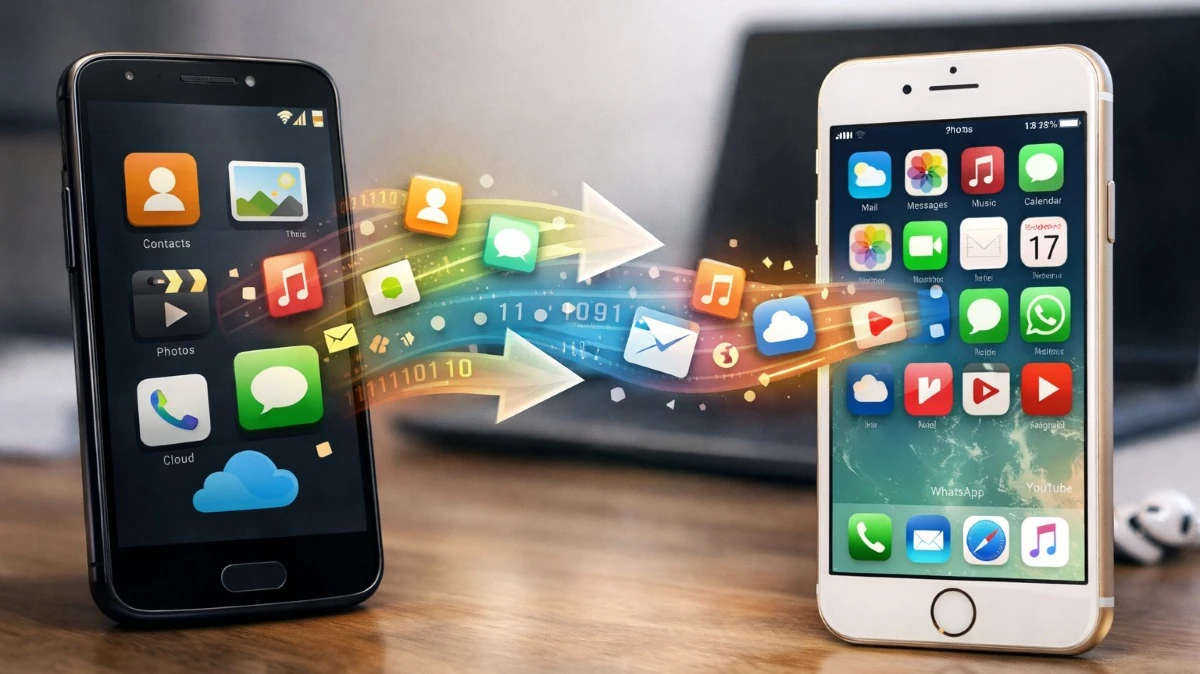
Переход с Android на iPhone всегда вызывает смешанные чувства. С одной стороны — новый гаджет с плавной анимацией и стабильной системой. С другой — страх потерять любимые фото, переписку, контакты и настройки, которые собирались годами. Хорошо, что в 2026 году процесс стал значительно проще и надёжнее.
Apple постоянно совершенствует инструмент Move to iOS, а с выходом Android 17 появилась даже возможность переносить данные без стороннего приложения. Мы протестировали все основные способы на реальных устройствах и собрали самый полный гайд, чтобы вы сделали всё с первого раза.
Главное — не спешить и правильно подготовиться. Тогда перенос займёт от 20 минут до нескольких часов в зависимости от объёма данных, а вы получите почти полную копию своей цифровой жизни на новом iPhone.
Что именно можно перенести с Android на iPhone
Официальный инструмент переносит гораздо больше, чем многие думают. В список входят контакты, история SMS и MMS, фото и видео с камеры, альбомы, файлы и папки, закладки браузера, учётные записи почты, календари, история звонков, голосовые заметки и даже сообщения из WhatsApp вместе с медиа.
Бесплатные приложения, которые есть и в Google Play, и в App Store, часто подтягиваются автоматически. Платные приложения и музыку придётся переносить отдельно. Музыку, книги и PDF-файлы удобнее переносить через компьютер или облачные сервисы.
Самое важное: перенос WhatsApp работает только до того момента, пока вы не активируете мессенджер на новом iPhone. Если уже установили и вошли — придётся начинать настройку iPhone заново.
Подготовка перед переносом
Сначала убедитесь, что на iPhone достаточно свободного места. Объём данных с Android (вместе с microSD, если есть) должен полностью уместиться. Оба устройства держите заряженными или подключёнными к зарядке — процесс может длиться долго.
Включите Wi-Fi на обоих телефонах. Если планируете кабельное подключение, подготовьте USB-C кабель (или USB-C — Lightning). Обновите Chrome на Android — это нужно для корректного переноса закладок. Отключите режимы экономии заряда и любые VPN или оптимизаторы сети, которые могут обрывать соединение.
Если iPhone уже настроен, придётся сбросить его до заводских настроек. Иначе опция «Перенести данные с Android» не появится. Сделайте резервную копию всего важного на Android перед началом — на всякий случай.
Официальный способ: приложение Move to iOS
Это самый удобный и самый полный вариант. Загрузите «Переход на iOS» (Move to iOS) из Google Play на Android. Во время первого включения нового iPhone дойдите до экрана «Программы и данные» и выберите «Перенести данные с Android».
На iPhone появится код (обычно 6- или 10-значный). Введите его в приложении на Android. iPhone создаст временную частную Wi-Fi сеть, к которой автоматически подключится Android. После этого выберите, что именно переносить: контакты, сообщения, фото, WhatsApp и т. д.
Не трогайте оба телефона, не пользуйтесь ими и не переключайтесь между приложениями. Длительность зависит от объёма: несколько гигабайт фото могут занять час-два. Когда полоса прогресса на iPhone дойдёт до конца, нажмите «Готово» на Android и продолжайте настройку iPhone.
Если устройства поддерживают USB-C, соедините их кабелем — перенос пойдёт заметно быстрее. На Android может появиться запрос на смену режима USB: выберите передачу файлов.
Перенос без приложения на Android 17 и новее
С 2026 года владельцы устройств на Android 17 и выше могут обойтись без Move to iOS. Во время настройки iPhone на экране «Программы и данные» выберите «С Android», а затем «Перенести без приложения».
Положите телефоны рядом. На iPhone появится QR-код — отсканируйте его камерой Android. Далее выберите нужные данные (фото, контакты, сообщения, календари, историю звонков) и запустите процесс. Для eSIM также есть отдельная опция переноса номера.
Если QR-код не считывается, на iPhone нажмите «Другие варианты» и введите код вручную через настройки Google на Android. Этот способ работает не на всех моделях — проверьте поддержку у производителя вашего смартфона.
Альтернативные способы для отдельных типов данных
Иногда официальный инструмент не подходит: iPhone уже настроен, или нужно перенести лишь часть данных. Тогда работают проверенные ручные методы.
Контакты
Проще всего — через аккаунт Google. На Android включите синхронизацию контактов с Google. На iPhone добавьте ту же учётную запись в «Настройки» → «Контакты» → «Учётные записи». Контакты появятся за несколько минут.
Альтернатива — экспорт в файл vCard. В приложении «Контакты» на Android сохраните все контакты в .vcf, отправьте себе на почту или в Google Drive и откройте файл на iPhone.
Фото и видео
Подключите Android к компьютеру, скопируйте папку DCIM. Затем подключите iPhone и синхронизируйте через Finder (Mac) или программу Apple Devices (Windows). Можно также загрузить всё в Google Photos или iCloud и затем скачать на iPhone.
Перенос чатов возможен только через Move to iOS и только до активации WhatsApp на iPhone. После выбора WhatsApp в списке данных приложение подготовит архив, выйдет из аккаунта на Android и передаст всё на новое устройство. После завершения установите WhatsApp на iPhone и войдите — история подтянется автоматически.
| Способ | Что переносит | Когда использовать | Сложность |
|---|---|---|---|
| Move to iOS | Почти всё + WhatsApp | Новый или сброшенный iPhone | Низкая |
| Без приложения (Android 17+) | Фото, контакты, сообщения, eSIM | Современные устройства | Низкая |
| Аккаунт Google + облако | Контакты, фото, календари | iPhone уже настроен | Средняя |
| Компьютер (кабель) | Фото, музыка, документы | Большие объёмы файлов | Средняя |
Данные таблицы основаны на официальных инструкциях Apple Support и рекомендациях WhatsApp.
Типичные проблемы и как их решить
Чаще всего процесс останавливается из-за нехватки места или нестабильного соединения. Проверьте свободное пространство на iPhone ещё раз и перезапустите оба устройства. Отключите мобильный интернет на Android и забудьте известные Wi-Fi сети, чтобы ничего не мешало временной сети.
Если код не появляется — сбросьте iPhone и начните настройку сначала. Когда перенос оборвался посередине, лучше стереть iPhone и попробовать снова. После успешного переноса некоторые приложения придётся загрузить вручную из App Store — система покажет список рекомендованных.
В нашей практике наиболее стабильно работает комбинация: Move to iOS для основного объёма данных + Google Photos для свежих снимков + ручной экспорт контактов. Так вы минимизируете риски.
После переноса: что сделать сразу
Проверьте, все ли контакты на месте, открываются ли фото и подтянулась ли история WhatsApp. Включите iCloud и сделайте первую резервную копию. Настройте Face ID или Touch ID, добавьте банковские карты в Wallet и проверьте работу eSIM, если переносили номер.
Музыку из локальных файлов добавьте через компьютер или подписку на Apple Music / Spotify. Документы удобно держать в приложении «Файлы» или Google Drive. Если пользовались Samsung Smart Switch или другими фирменными инструментами — они уже не понадобятся.
Переход с Android на iPhone в 2026 году стал гораздо дружелюбнее, чем пять лет назад. Официальные инструменты справляются с большинством задач, а ручные методы подстраховывают в сложных случаях. Главное — не игнорировать подготовку и не прерывать процесс. Тогда новый iPhone сразу почувствуется своим, а не чужим гаджетом с пустым экраном.