

Коротко:
- Музику можна надіслати як аудіофайл у будь-який чат через скріпку → «Музика» або «Файл».
- Щоб винести трек у профіль, увімкніть відтворення і натисніть «Додати в профіль» у медіаплеєрі.
- Кілька треків автоматично збираються в плейлист під аватаркою.
- Працює на Android, iOS і комп’ютері без Premium.
- Приватність музики налаштовується окремо в розділі «Конфіденційність».
- Боти допомагають швидко знайти потрібний трек, якщо його немає на пристрої.
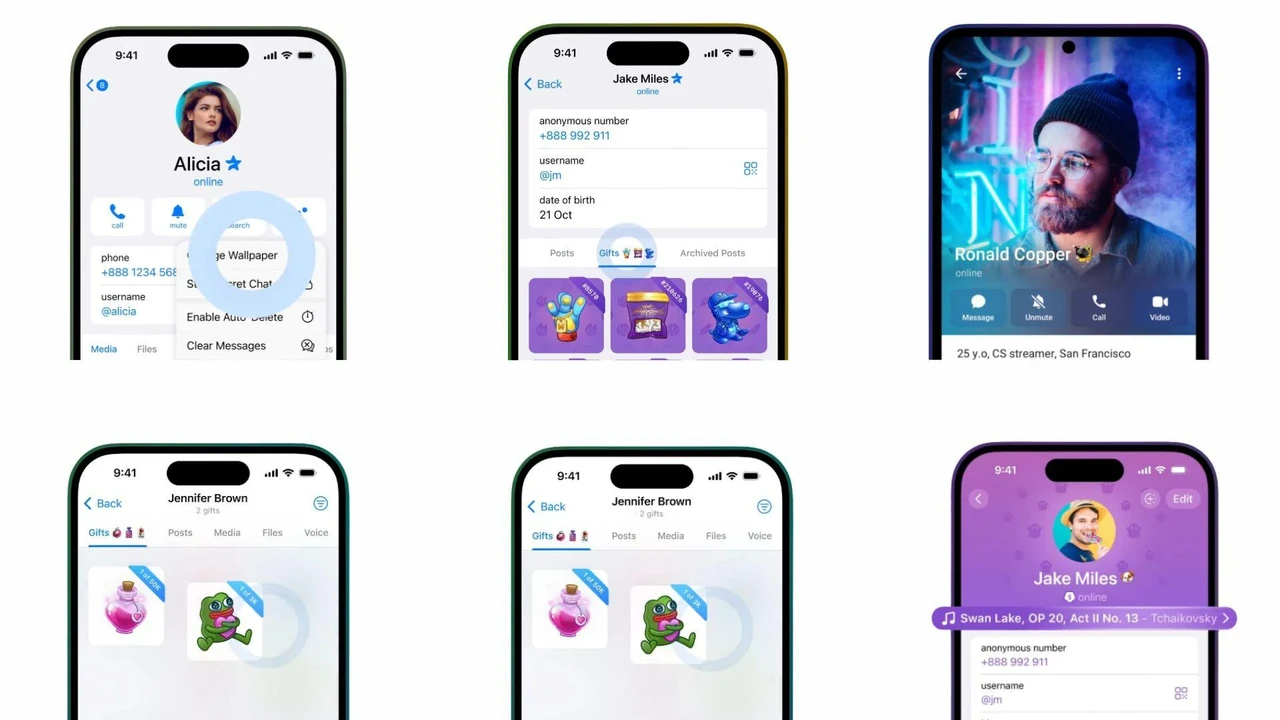
Додати музику в Telegram сьогодні означає одразу дві речі: відправити файл у чат і, за бажанням, закріпити його у своєму профілі. Остання функція з’явилася наприкінці серпня 2025 року і швидко стала звичною деталлю сторінки — як статус чи фото. Трек відображається стильною панеллю під аватаркою, а якщо додати кілька — месенджер сам збирає з них плейлист.
У практиці це виявилося зручнішим, ніж здавалося спочатку. Друзі заходять у профіль і одразу чують, що ви слухаєте останніми днями. Не треба надсилати посилання чи шукати файл у переписці. Водночас залишається класичний спосіб — просто поділитися аудіо в чаті чи каналі.
Нижче розберемо обидва варіанти покроково, з нюансами для телефону і комп’ютера, типові помилки новачків і кілька спостережень з реального використання.
Як надіслати музичний файл у чат
Найпростіший і найстаріший спосіб. Підходить, коли хочете просто поділитися треком із другом, групою чи зберегти собі в «Збережені повідомлення».
На смартфоні (Android і iOS)
- Відкрийте потрібний чат.
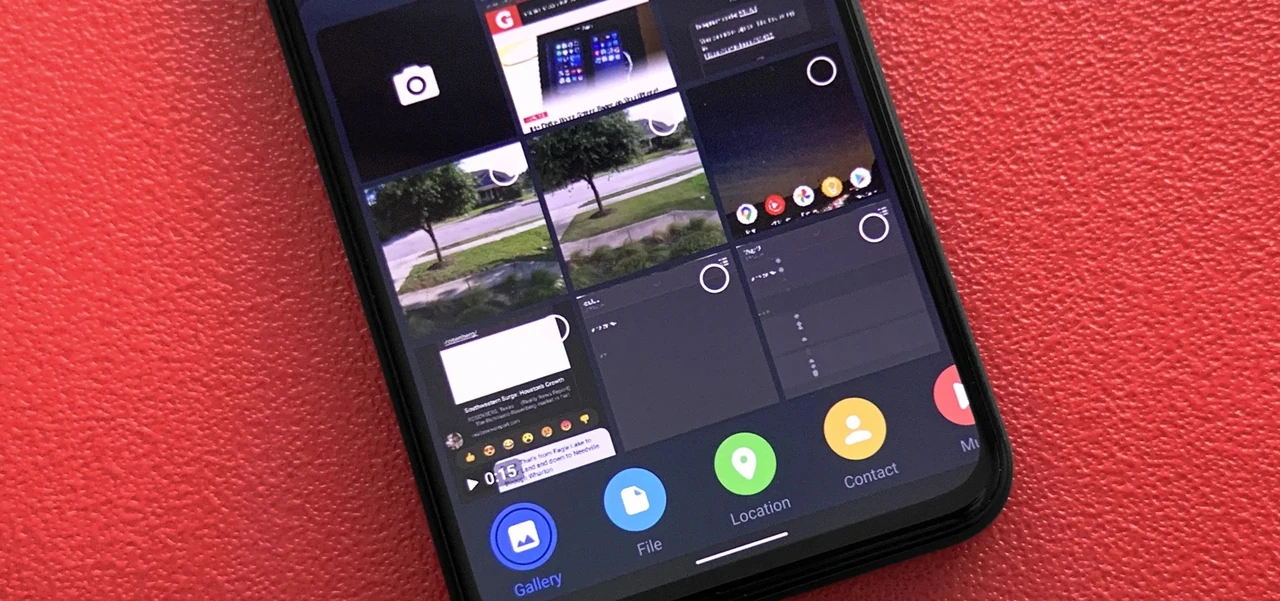
- Натисніть іконку скріпки біля поля введення.
- Оберіть «Музика» (на Android часто є окрема вкладка) або «Файл».
- Знайдіть трек у пам’яті пристрою, галереї чи хмарному сховищі.
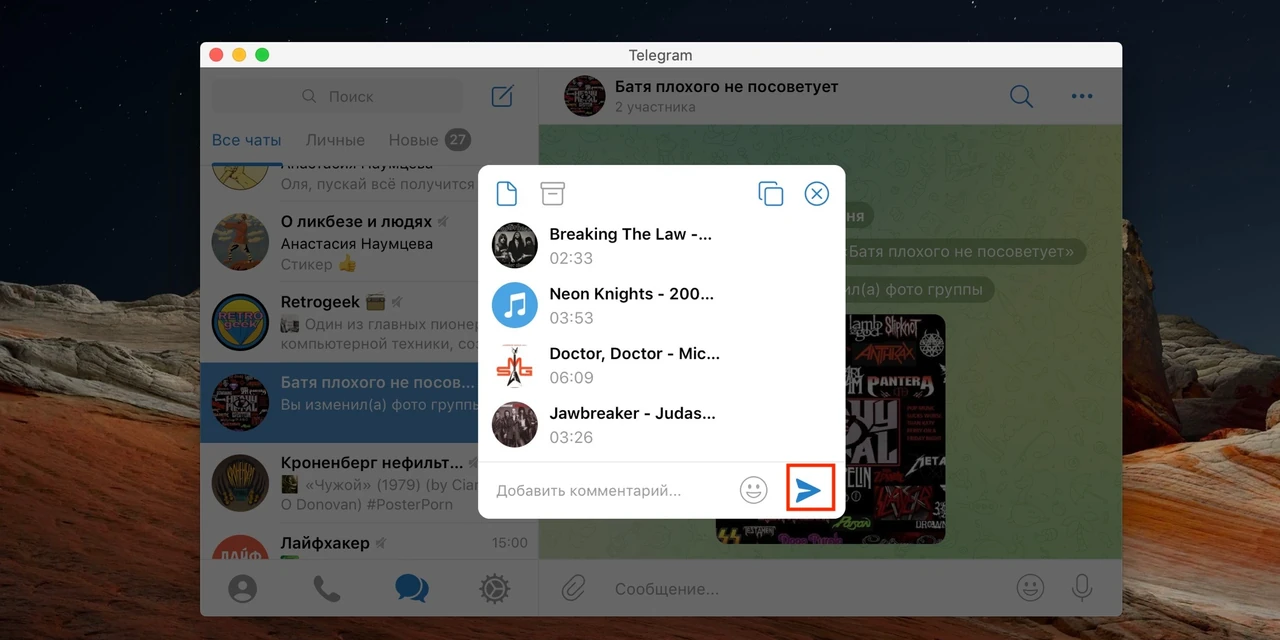
- Надішліть. Telegram покаже обкладинку, назву та виконавця, якщо в файлі є метадані.
Після відправки файл стає клікабельним. Натискаєте — і з’являється повноцінний плеєр з перемотуванням, текстом пісні (якщо Telegram його розпізнав) і можливістю додати в профіль.
На iOS іноді зручніше йти через «Файли» → iCloud Drive, якщо музика лежить не в локальній бібліотеці. Android дозволяє вибирати з будь-якої папки без зайвих кроків.
На комп’ютері
Тут усе ще швидше. Відкриваєте чат (найкраще «Збережені повідомлення»), просто перетягуєте mp3-файли у вікно переписки. Можна одразу кілька — Telegram згрупує їх. Або використовуєте скріпку → «Файл» і вибираєте з диска.
Підтримувані формати: MP3, M4A, OGG, іноді FLAC і WAV. Якщо файл приходить як документ, а не як музика з плеєром — зазвичай справа в розширенні або відсутності метаданих. У практиці помічав, що після перейменування в .mp3 і повторного надсилання проблема зникає.
Як додати музику в профіль Telegram
Це головна новинка 2025 року. Офіційно функція називається Music on Profiles і працює з будь-яким аудіофайлом, який уже є у ваших чатах, каналах, ботах або «Збережених».
Покрокова інструкція на телефоні
- Знайдіть потрібний трек у будь-якому чаті (або спочатку надішліть його собі).
- Натисніть на нього, щоб почати відтворення.
- У верхній частині екрана з’явиться міні-плеєр. Торкніться його.
- Відкриється повний медіаплеєр. Там велика кнопка «Додати в профіль» (Add to Profile).
- Натисніть. Готово — трек уже під аватаркою.
Альтернативний шлях: утримайте палець на повідомленні з аудіо → «Зберегти в…» → «Профіль».
Щоб перевірити результат, відкрийте бічне меню → «Мій профіль». Панель з назвою треку з’являється одразу під фото.
На комп’ютері (десктопна версія і веб)
- Знайдіть аудіофайл у чаті.
- Клацніть по ньому правою кнопкою миші.
- Оберіть «Зберегти в…» → «Профіль».
Працює так само швидко. Якщо трек уже грає, можна відкрити плеєр і додати звідти.
Важливий момент: у профіль потрапляє не все, що ви слухаєте, а тільки те, що ви свідомо додали. Telegram не підтягує музику з зовнішніх сервісів автоматично.
Як зібрати і керувати плейлистом
Окремої кнопки «створити плейлист» немає. Просто додаєте другий, третій, десятий трек тими самими діями — і месенджер автоматично збирає їх у список.
Щоб змінити порядок:
- Відкрийте свій профіль.
- Натисніть на панель з музикою.
- Побачите весь список. Біля кожного треку є іконка з двома лініями — затискаєте і перетягуєте вгору-вниз.
Можна видаляти треки прямо звідти. У практиці помічав, що після 15–20 пісень плейлист стає трохи «важким» для швидкого скролу, тому багато хто залишає 5–8 улюблених.
Плейлист бачать усі, хто відкриває ваш профіль (з урахуванням налаштувань приватності). Вони можуть увімкнути будь-який трек і навіть додати його собі.
Налаштування приватності музики
За замовчуванням музика в профілі видима всім. Якщо хочете обмежити:
- Зайдіть у «Налаштування» → «Конфіденційність».
- Знайдіть пункт «Збережена музика» (або подібний — назва може трохи відрізнятися залежно від мови інтерфейсу).
- Оберіть: усі, мої контакти, ніхто або виключення.
Це зручно, якщо не хочете, щоб випадкові люди з груп бачили ваш музичний смак. У мене, наприклад, стоїть «мої контакти» — друзям видно, а стороннім ні.
Де взяти музику, якщо її немає на телефоні
Найпростіше — музичні боти. Вони шукають треки за назвою чи виконавцем і надсилають файл прямо в чат. Після цього додаєте в профіль звичайним способом.
Популярні варіанти (назви ботів можуть змінюватися, перевіряйте актуальність у пошуку):
- Боти, які працюють з YouTube, Spotify або SoundCloud — вводьте назву пісні.
- Канали з готовими підбірками — шукайте за жанром.
Після отримання файлу просто пересилаєте його собі в «Збережені» або одразу додаєте в профіль. Увага: деякі боти періодично блокують, тому тримайте 2–3 запасних.
Ще один робочий спосіб — надіслати собі файл з іншого пристрою чи з комп’ютера через «Збережені повідомлення». Так ви створюєте особисту музичну бібліотеку прямо в Telegram.
Порівняння способів додавання музики
| Спосіб | Швидкість | Де видно | Потрібен Premium | Коли зручніше |
|---|---|---|---|---|
| Надіслати файл у чат | Дуже швидко | Тільки в чаті | Ні | Поділитися з друзями |
| Додати в профіль | 1–2 натискання | Під аватаркою всім | Ні | Показати смак постійно |
| Через бота | Середньо | Залежить від подальших дій | Ні | Немає файлу на пристрої |
| Перетягування на ПК | Миттєво | У чаті / профілі | Ні | Великі обсяги файлів |
Після таблиці стає очевидним: для постійного відображення найкраще саме додавання в профіль. Для разового обміну — звичайне надсилання файлу.
Типові помилки і як їх уникнути
- Кнопка «Додати в профіль» не з’являється. Найчастіше додаток застарілий. Оновіть Telegram до останньої версії (функція з’явилася з оновленням у серпні 2025).
- Трек додається, але не грає. Перевірте, чи файл не пошкоджений і чи є інтернет. Іноді допомагає перезапуск додатка.
- Немає метаданих (назва і виконавець порожні). Telegram бере їх з тегів файлу. Якщо тегів немає — перейменуйте файл або додайте через спеціальні редактори на комп’ютері.
- Музика зникає з профілю. Можливо, ви випадково видалили її з плейлиста або змінили налаштування приватності на «ніхто».
У практиці найчастіше стикаюся саме з першою помилкою — люди просто не оновили додаток і дивуються, чому немає кнопки.
Кілька спостережень з досвіду
Після того як функція з’явилася, я додав у профіль 6–7 треків, які реально слухаю останніми місяцями. Реакція друзів була цікавою: хтось одразу питав «що це за пісня?», хтось додавав собі. Виявилося, що музика в профілі працює краще за текстовий статус — вона живіша.
Ще помітив, що в групах іноді люди спеціально шукають цікаві треки в чужих профілях і додають собі. Так виходить своєрідний обмін без зайвих повідомлень.
Не варто перетворювати профіль на радіостанцію з 50 треками. Краще 5–8 якісних, які реально відображають смак. Інакше плейлист виглядає хаотично.
Якщо хочете, щоб музика була видима тільки близьким — одразу налаштуйте приватність. Це займає хвилину, а зайвих питань потім менше.
Тепер у вас є всі інструменти. Оновіть Telegram, надішліть собі кілька улюблених треків у «Збережені» і додайте їх у профіль. Через пару хвилин під аватаркою вже гратиме ваша музика. Спробуйте сьогодні — і подивіться, як відреагують контакти.