


Коротко:
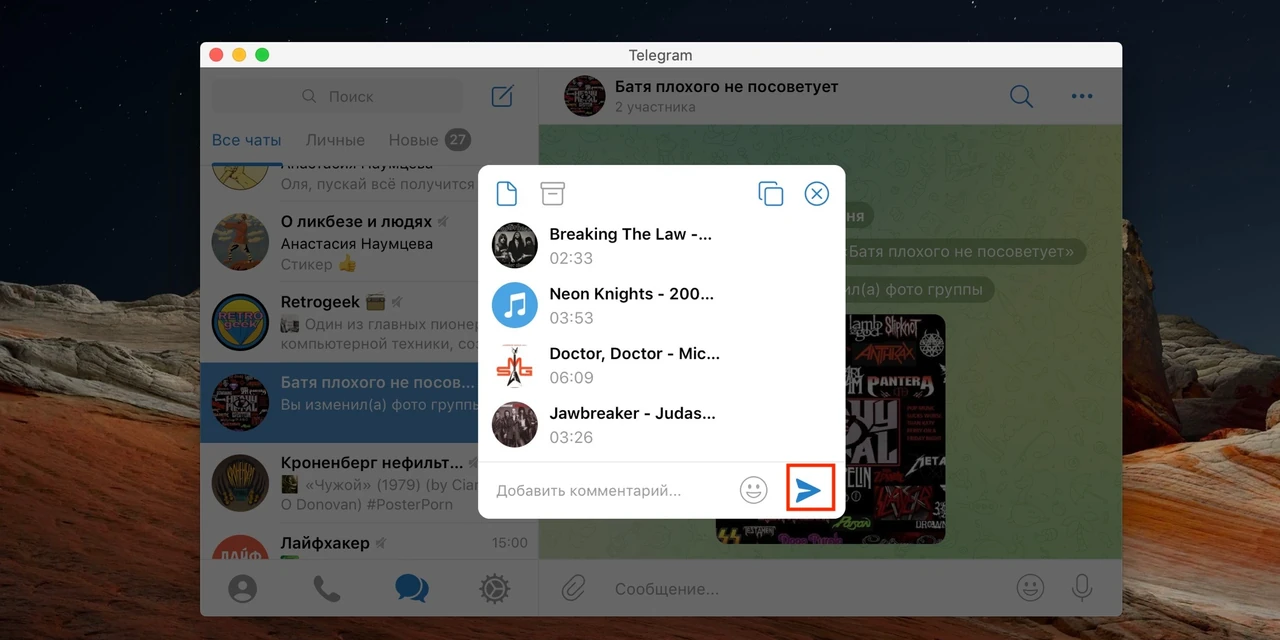
- Музыку можно отправить как аудиофайл в любой чат через скрепку → «Музыка» или «Файл».
- Чтобы добавить трек в профиль, включите воспроизведение и нажмите «Добавить в профиль» в медиаплеере.
- Несколько треков автоматически собираются в плейлист под аватаркой.
- Работает на Android, iOS и компьютере без Premium.
- Конфиденциальность музыки настраивается отдельно в разделе «Конфиденциальность».
- Боты помогают быстро найти нужный трек, если его нет на устройстве.
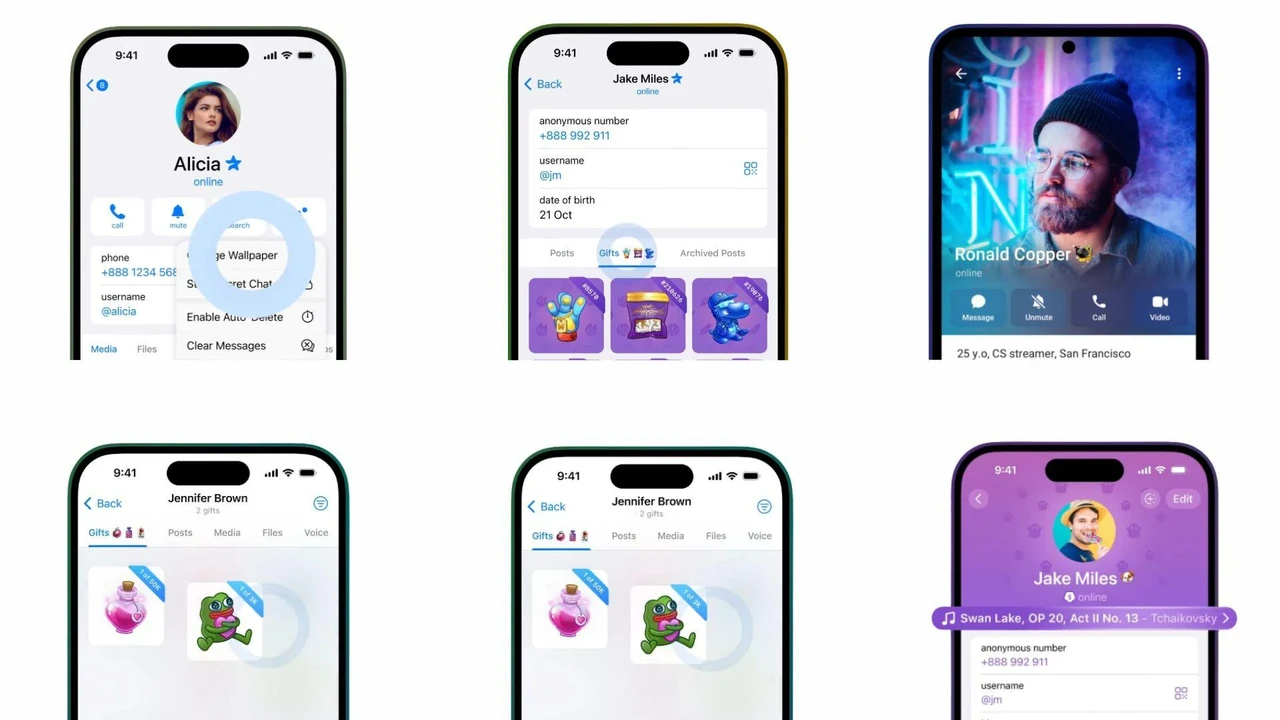
Добавить музыку в Telegram сегодня означает сразу две вещи: отправить файл в чат и, по желанию, закрепить его в своём профиле. Последняя функция появилась в конце августа 2025 года и быстро стала привычной деталью страницы — как статус или фото. Трек отображается стильной панелью под аватаркой, а если добавить несколько — мессенджер сам собирает из них плейлист.
На практике это оказалось удобнее, чем казалось сначала. Друзья заходят в профиль и сразу слышат, что вы слушаете в последние дни. Не нужно отправлять ссылки или искать файл в переписке. При этом остаётся классический способ — просто поделиться аудио в чате или канале.
Ниже разберём оба варианта пошагово, с нюансами для телефона и компьютера, типичные ошибки новичков и несколько наблюдений из реального использования.
Как отправить музыкальный файл в чат
Самый простой и самый старый способ. Подходит, когда хотите просто поделиться треком с другом, группой или сохранить себе в «Избранное».
На смартфоне (Android и iOS)
- Откройте нужный чат.
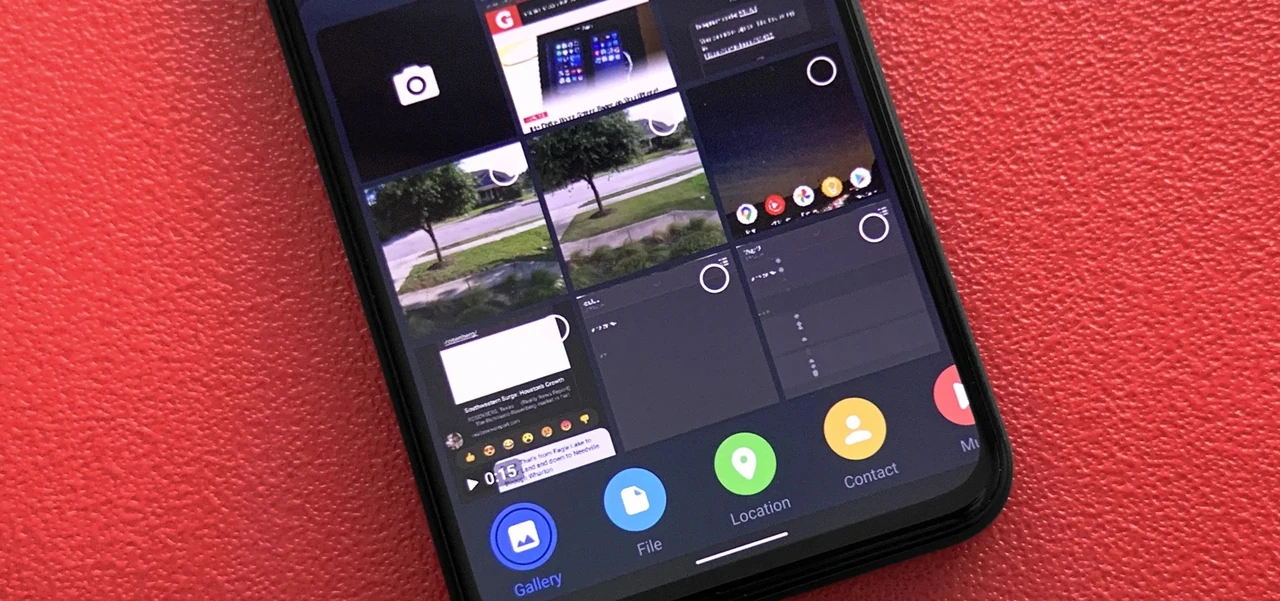
- Нажмите иконку скрепки рядом с полем ввода.
- Выберите «Музыка» (на Android часто есть отдельная вкладка) или «Файл».
- Найдите трек в памяти устройства, галерее или облачном хранилище.
- Отправьте. Telegram покажет обложку, название и исполнителя, если в файле есть метаданные.
После отправки файл становится кликабельным. Нажимаете — и появляется полноценный плеер с перемоткой, текстом песни (если Telegram его распознал) и возможностью добавить в профиль.
На iOS иногда удобнее идти через «Файлы» → iCloud Drive, если музыка лежит не в локальной библиотеке. Android позволяет выбирать из любой папки без лишних шагов.
На компьютере
Здесь всё ещё быстрее. Открываете чат (лучше всего «Избранное»), просто перетаскиваете mp3-файлы в окно переписки. Можно сразу несколько — Telegram сгруппирует их. Или используете скрепку → «Файл» и выбираете с диска.
Поддерживаемые форматы: MP3, M4A, OGG, иногда FLAC и WAV. Если файл приходит как документ, а не как музыка с плеером — обычно дело в расширении или отсутствии метаданных. На практике замечал, что после переименования в .mp3 и повторной отправки проблема исчезает.
Как добавить музыку в профиль Telegram
Это главная новинка 2025 года. Официально функция называется Music on Profiles и работает с любым аудиофайлом, который уже есть в ваших чатах, каналах, ботах или «Избранном».
Пошаговая инструкция на телефоне
- Найдите нужный трек в любом чате (или сначала отправьте его себе).
- Нажмите на него, чтобы начать воспроизведение.
- В верхней части экрана появится мини-плеер. Коснитесь его.
- Откроется полный медиаплеер. Там большая кнопка «Добавить в профиль» (Add to Profile).
- Нажмите. Готово — трек уже под аватаркой.
Альтернативный путь: удерживайте палец на сообщении с аудио → «Сохранить в…» → «Профиль».
Чтобы проверить результат, откройте боковое меню → «Мой профиль». Панель с названием трека появляется сразу под фото.
На компьютере (десктопная версия и веб)
- Найдите аудиофайл в чате.
- Кликните по нему правой кнопкой мыши.
- Выберите «Сохранить в…» → «Профиль».
Работает так же быстро. Если трек уже играет, можно открыть плеер и добавить оттуда.
Важный момент: в профиль попадает не всё, что вы слушаете, а только то, что вы сознательно добавили. Telegram не подтягивает музыку из внешних сервисов автоматически.
Как собрать и управлять плейлистом
Отдельной кнопки «создать плейлист» нет. Просто добавляете второй, третий, десятый трек теми же действиями — и мессенджер автоматически собирает их в список.
Чтобы изменить порядок:
- Откройте свой профиль.
- Нажмите на панель с музыкой.
- Увидите весь список. Рядом с каждым треком есть иконка с двумя линиями — зажимаете и перетаскиваете вверх-вниз.
Можно удалять треки прямо оттуда. На практике замечал, что после 15–20 песен плейлист становится немного «тяжёлым» для быстрого скролла, поэтому многие оставляют 5–8 любимых.
Плейлист видят все, кто открывает ваш профиль (с учётом настроек конфиденциальности). Они могут включить любой трек и даже добавить его себе.
Настройки конфиденциальности музыки
По умолчанию музыка в профиле видна всем. Если хотите ограничить:
- Зайдите в «Настройки» → «Конфиденциальность».
- Найдите пункт «Сохранённая музыка» (или похожий — название может немного отличаться в зависимости от языка интерфейса).
- Выберите: все, мои контакты, никто или исключения.
Это удобно, если не хотите, чтобы случайные люди из групп видели ваш музыкальный вкус. У меня, например, стоит «мои контакты» — друзьям видно, а посторонним нет.
Где взять музыку, если её нет на телефоне
Проще всего — музыкальные боты. Они ищут треки по названию или исполнителю и отправляют файл прямо в чат. После этого добавляете в профиль обычным способом.
Популярные варианты (названия ботов могут меняться, проверяйте актуальность в поиске):
- Боты, которые работают с YouTube, Spotify или SoundCloud — вводите название песни.
- Каналы с готовыми подборками — ищите по жанру.
После получения файла просто пересылаете его себе в «Избранное» или сразу добавляете в профиль. Внимание: некоторые боты периодически блокируются, поэтому держите 2–3 запасных.
Ещё один рабочий способ — отправить себе файл с другого устройства или с компьютера через «Избранное». Так вы создаёте личную музыкальную библиотеку прямо в Telegram.
Сравнение способов добавления музыки
| Способ | Скорость | Где видно | Нужен Premium | Когда удобнее |
|---|---|---|---|---|
| Отправить файл в чат | Очень быстро | Только в чате | Нет | Поделиться с друзьями |
| Добавить в профиль | 1–2 нажатия | Под аватаркой всем | Нет | Показать вкус постоянно |
| Через бота | Средне | Зависит от дальнейших действий | Нет | Нет файла на устройстве |
| Перетаскивание на ПК | Мгновенно | В чате / профиле | Нет | Большие объёмы файлов |
После таблицы становится очевидным: для постоянного отображения лучше всего именно добавление в профиль. Для разового обмена — обычная отправка файла.
Типичные ошибки и как их избежать
- Кнопка «Добавить в профиль» не появляется. Чаще всего приложение устарело. Обновите Telegram до последней версии (функция появилась с обновлением в августе 2025).
- Трек добавляется, но не играет. Проверьте, не повреждён ли файл и есть ли интернет. Иногда помогает перезапуск приложения.
- Нет метаданных (название и исполнитель пустые). Telegram берёт их из тегов файла. Если тегов нет — переименуйте файл или добавьте через специальные редакторы на компьютере.
- Музыка исчезает из профиля. Возможно, вы случайно удалили её из плейлиста или изменили настройки конфиденциальности на «никто».
На практике чаще всего сталкиваюсь именно с первой ошибкой — люди просто не обновили приложение и удивляются, почему нет кнопки.
Несколько наблюдений из опыта
После того как функция появилась, я добавил в профиль 6–7 треков, которые реально слушаю последние месяцы. Реакция друзей была интересной: кто-то сразу спрашивал «что это за песня?», кто-то добавлял себе. Оказалось, что музыка в профиле работает лучше текстового статуса — она живее.
Ещё заметил, что в группах иногда люди специально ищут интересные треки в чужих профилях и добавляют себе. Так получается своеобразный обмен без лишних сообщений.
Не стоит превращать профиль в радиостанцию с 50 треками. Лучше 5–8 качественных, которые реально отражают вкус. Иначе плейлист выглядит хаотично.
Если хотите, чтобы музыка была видна только близким — сразу настройте конфиденциальность. Это занимает минуту, а лишних вопросов потом меньше.
Теперь у вас есть все инструменты. Обновите Telegram, отправьте себе несколько любимых треков в «Избранное» и добавьте их в профиль. Через пару минут под аватаркой уже будет играть ваша музыка. Попробуйте сегодня — и посмотрите, как отреагируют контакты.