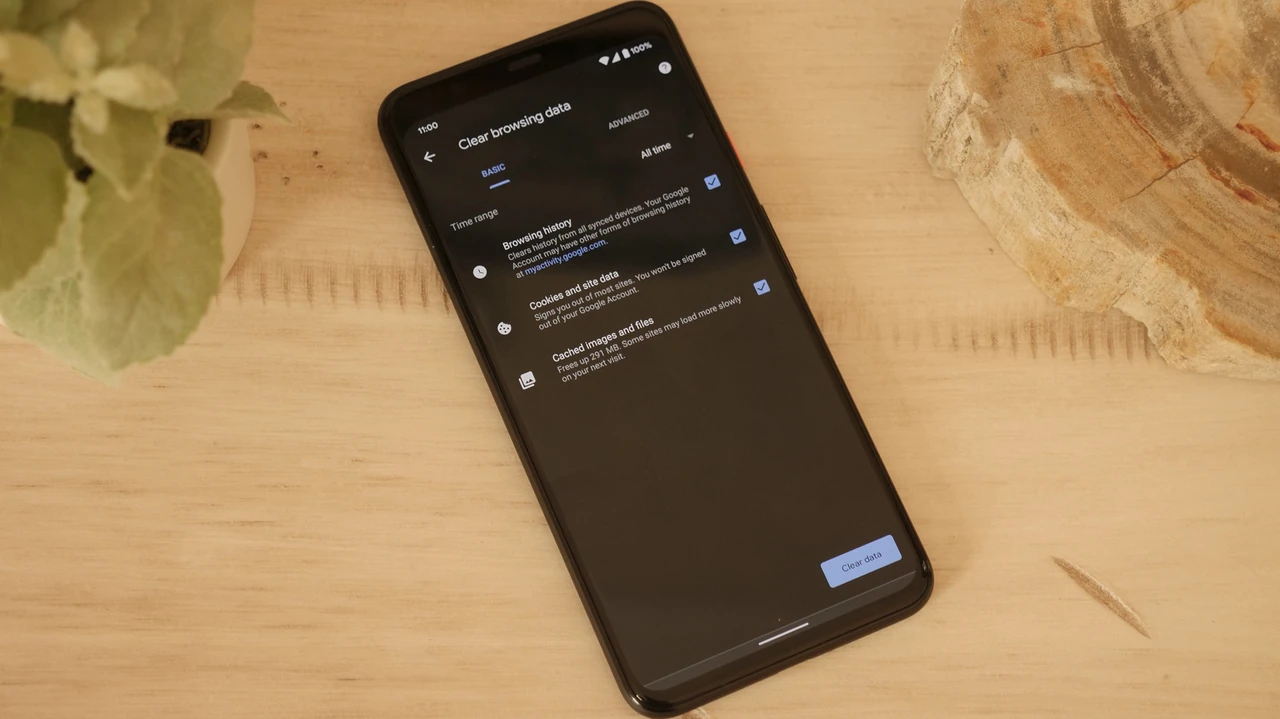
Кеш — це тихий помічник вашого телефону чи комп’ютера, який зберігає тимчасові файли, щоб сторінки відкривалися швидше, а додатки запускалися майже миттєво. З часом він накопичує гігабайти зайвих даних, і тоді пристрій починає «гальмувати», сайти показують застарілу версію, а місце в пам’яті зникає. Очищення кешу повертає швидкість і свіжість даних без втрати важливих налаштувань.
У 2026 році цей простий крок залишається одним із найефективніших способів прискорити роботу техніки. Ми розберемо, як правильно видалити тимчасові файли в браузерах, на Android, iPhone, у Windows і навіть DNS-кеш. Усе — покроково, без зайвих ризиків і з чіткими поясненнями, щоб ви зробили це з першого разу.
Головне правило: очищайте лише кеш, а не дані додатків. Перший варіант звільняє місце і оновлює контент, другий — скидає логіни та налаштування. Тепер перейдемо до практики.
Що таке кеш і коли його варто чистити
Кеш — це спеціальна папка, куди система або програма зберігає копії зображень, скриптів, стилів і інших елементів. Коли ви знову відкриваєте той самий сайт або додаток, пристрій бере файли з кешу замість того, щоб завантажувати їх заново. Це економить трафік і час.
Проблеми починаються, коли кеш розростається. На телефоні він може займати сотні мегабайт або навіть кілька гігабайт. У браузері — показувати старі ціни в інтернет-магазині чи не оновлену версію сайту після змін. Іноді через пошкоджений кеш з’являються помилки завантаження.
Очищайте кеш, коли пристрій помітно сповільнився, з’явилися проблеми з відображенням сайтів або закінчується вільне місце. Не робіть це щодня — сучасні системи самі керують цими файлами.
На Android і Windows процес простий і безпечний. На iPhone все трохи інакше — система обмежує доступ до кешу окремих додатків, тому доводиться діяти через перевстановлення або очищення даних Safari.
Як очистити кеш у популярних браузерах
Найчастіше проблеми виникають саме в браузері. Ось точні кроки для найпоширеніших програм станом на 2026 рік.
Google Chrome
Відкрийте Chrome і натисніть три крапки у правому верхньому куті. Виберіть «Видалити дані про роботу в браузері» (або зайдіть у Налаштування → Конфіденційність і безпека → Видалити дані браузера). У вікні оберіть період «Увесь час», поставте галочку лише навпроти «Зображення та файли, збережені в кеші» і натисніть «Видалити дані».
Швидкий спосіб — комбінація Ctrl + Shift + Delete. Вона відкриває те саме вікно майже в усіх браузерах на Windows і Linux.
Mozilla Firefox
Натисніть три горизонтальні лінії → Налаштування → Конфіденційність і захист. Знайдіть розділ «Куки та дані сайтів» і натисніть «Керувати даними». Можна також скористатися Ctrl + Shift + Delete, вибрати «Кешований вміст» і підтвердити видалення.
Firefox дозволяє налаштувати автоматичне очищення кешу при закритті браузера — зручно, якщо ви часто працюєте з конфіденційною інформацією.
Microsoft Edge
Три крапки → Налаштування → Конфіденційність, пошук і служби → Виберіть, що очистити. Поставте галочку «Зображення та файли, збережені в кеші». Edge працює на тому ж рушії, що й Chrome, тому інтерфейс майже ідентичний.
Safari (macOS і iOS)
На Mac: меню Safari → Параметри → Конфіденційність → Керувати даними вебсайтів. Тут можна видалити дані для окремих сайтів або всі одразу. Швидка комбінація Option + Command + E миттєво очищає кеш.
На iPhone і iPad: Налаштування → Програми → Safari → Очистити історію та дані вебсайтів. Виберіть період і підтвердіть. Це видалить і історію, і кеш, і файли cookie одночасно.
Opera
Меню Opera → Вилучити дані щодо перегляду. Або шестерня внизу зліва → Конфіденційність і безпека → Очистити дані перегляду. Знову ж таки, обирайте лише «Зображення та файли в кеші».
Після очищення в будь-якому браузері перезавантажте сторінку через Ctrl + F5 (або Command + Shift + R на Mac). Це примусово завантажить свіжу версію без використання старого кешу.
| Браузер | Швидка комбінація | Основний шлях | Що саме очищати |
|---|---|---|---|
| Chrome / Edge | Ctrl + Shift + Delete | Три крапки → Видалити дані | Зображення та файли в кеші |
| Firefox | Ctrl + Shift + Delete | Налаштування → Конфіденційність | Кешований вміст |
| Safari (Mac) | ⌥ + ⌘ + E | Safari → Параметри → Конфіденційність | Дані вебсайтів |
| Opera | Ctrl + Shift + Delete | Меню Opera → Вилучити дані | Зображення та файли в кеші |
Дані на основі інструкцій HOSTiQ Wiki.
Як очистити кеш на Android
На Android ви можете чистити кеш кожного додатка окремо — це найбезпечніший і найточніший спосіб.
- Відкрийте «Налаштування».
- Перейдіть у розділ «Програми» або «Менеджер додатків».
- Знайдіть потрібний додаток (Chrome, Instagram, Google Maps тощо).
- Натисніть «Сховище» або «Пам’ять».
- Оберіть «Очистити кеш».
Важливо: кнопка «Очистити дані» або «Очистити сховище» видаляє все — логіни, налаштування, завантажені файли. Кеш — лише тимчасові файли. Після очищення додаток просто завантажить потрібні дані знову при наступному запуску.
Якщо хочете звільнити місце масово, скористайтеся вбудованим «Файли від Google» або розділом «Сховище» у налаштуваннях — там часто є пункт «Тимчасові файли» або «Кеш додатків». На пристроях Xiaomi, Samsung і Realme шляхи можуть трохи відрізнятися, але логіка залишається тією самою.
Не очищайте кеш системних додатків без потреби. Сучасний Android сам керує тимчасовими файлами, і надмірне втручання іноді навіть сповільнює роботу.
Як очистити кеш на iPhone та iPad
Apple не дає прямого доступу до кешу окремих додатків. Тому є два основні способи.
Для Safari: Налаштування → Програми → Safari → Очистити історію та дані вебсайтів. Виберіть потрібний період і підтвердіть. Це найшвидший спосіб оновити дані браузера.
Для інших додатків (Instagram, Telegram, банківські клієнти): довго натисніть на іконку → Видалити програму → підтвердіть. Потім знову встановіть із App Store. Локальні дані, які синхронізуються з хмарою, повернуться, а кеш зникне.
Альтернатива — звільнити місце через Налаштування → Загальні → Сховище iPhone. Система покаже, які додатки займають найбільше місця, і запропонує видалити «Документи та дані». Це не завжди чистий кеш, але часто допомагає.
Очищення DNS-кешу та системних тимчасових файлів
DNS-кеш зберігає відповідність між назвами сайтів і їхніми IP-адресами. Іноді через нього сайт «не відкривається», хоча з іншими пристроями все гаразд.
У Windows: натисніть Win + R, введіть cmd, запустіть командний рядок від імені адміністратора і виконайте команду ipconfig /flushdns. Після успішного виконання з’явиться повідомлення про очищення.
На macOS відкрийте Термінал і введіть: sudo dscacheutil -flushcache; sudo killall -HUP mDNSResponder. Введіть пароль і натисніть Enter.
У Windows 11 також корисно очистити тимчасові файли системи: Налаштування → Система → Сховище → Рекомендації щодо очищення. Там позначте «Тимчасові файли» і запустіть очищення. Це звільняє місце, яке займають оновлення Windows, логи та інші системні дані.
| Пристрій / Система | Основний спосіб | Результат | Ризик втрати даних |
|---|---|---|---|
| Android (додаток) | Налаштування → Програми → Сховище → Очистити кеш | Звільнення місця, оновлення даних | Мінімальний |
| iPhone (Safari) | Налаштування → Safari → Очистити історію | Оновлення вебданих | Історія та cookie |
| Windows DNS | ipconfig /flushdns | Виправлення проблем з доступом до сайтів | Відсутній |
| Windows тимчасові файли | Налаштування → Сховище → Рекомендації | Звільнення місця на диску | Мінімальний |
Інформація підтверджена матеріалами HOSTiQ Wiki та Microsoft Support.
Корисні поради та поширені помилки
Після очищення кешу деякі додатки можуть завантажуватися довше при першому запуску — це нормально. Вони просто заново створюють потрібні файли.
Не використовуйте сторонні «чистильники» з невідомих джерел. Більшість із них або неефективні, або збирають зайві дані. Вбудовані інструменти системи та браузерів працюють надійніше.
Якщо після очищення проблема залишилася, спробуйте режим інкогніто. Він не використовує існуючий кеш і допомагає зрозуміти, чи справа саме в тимчасових файлах.
Для сайтів, які постійно показують стару версію, можна додати до адреси ?v=2 або будь-який інший параметр. Це змушує браузер завантажити сторінку заново, не чіпаючи весь кеш.
Регулярне, але не надмірне очищення кешу — хороший спосіб підтримувати техніку в тонусі. Робіть це тоді, коли помічаєте реальні проблеми: повільну роботу, помилки відображення чи брак місця. У більшості випадків цього достатньо, щоб повернути пристрою колишню жвавість без складних маніпуляцій.