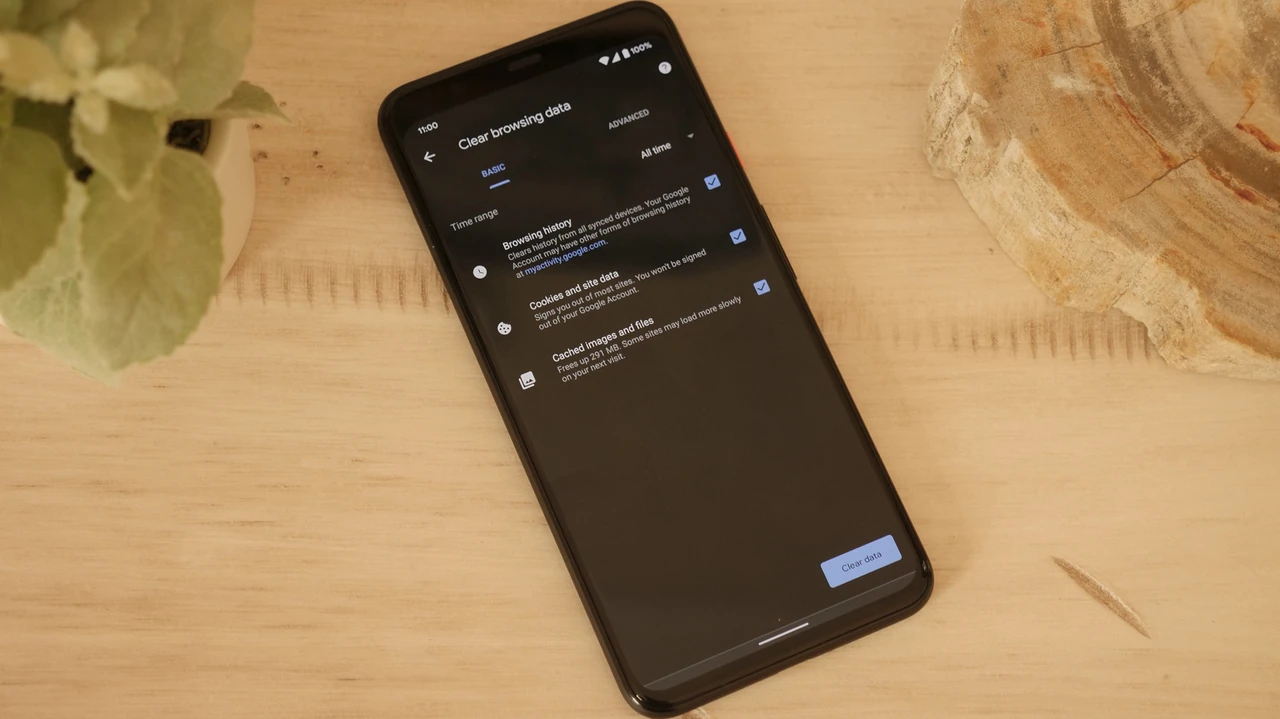
Кэш — это тихий помощник вашего телефона или компьютера, который сохраняет временные файлы, чтобы страницы открывались быстрее, а приложения запускались почти мгновенно. Со временем он накапливает гигабайты лишних данных, и тогда устройство начинает «тормозить», сайты показывают устаревшую версию, а место в памяти исчезает. Очистка кэша возвращает скорость и свежесть данных без потери важных настроек.
В 2026 году этот простой шаг остаётся одним из самых эффективных способов ускорить работу техники. Мы разберём, как правильно удалить временные файлы в браузерах, на Android, iPhone, в Windows и даже DNS-кэш. Всё — пошагово, без лишних рисков и с чёткими пояснениями, чтобы вы сделали это с первого раза.
Главное правило: очищайте только кэш, а не данные приложений. Первый вариант освобождает место и обновляет контент, второй — сбрасывает логины и настройки. Теперь перейдём к практике.
Что такое кэш и когда его стоит очищать
Кэш — это специальная папка, куда система или программа сохраняет копии изображений, скриптов, стилей и других элементов. Когда вы снова открываете тот же сайт или приложение, устройство берёт файлы из кэша вместо того, чтобы загружать их заново. Это экономит трафик и время.
Проблемы начинаются, когда кэш разрастается. На телефоне он может занимать сотни мегабайт или даже несколько гигабайт. В браузере — показывать старые цены в интернет-магазине или необновлённую версию сайта после изменений. Иногда из-за повреждённого кэша появляются ошибки загрузки.
Очищайте кэш, когда устройство заметно замедлилось, появились проблемы с отображением сайтов или заканчивается свободное место. Не делайте это каждый день — современные системы сами управляют этими файлами.
На Android и Windows процесс простой и безопасный. На iPhone всё немного иначе — система ограничивает доступ к кэшу отдельных приложений, поэтому приходится действовать через переустановку или очистку данных Safari.
Как очистить кэш в популярных браузерах
Чаще всего проблемы возникают именно в браузере. Вот точные шаги для самых распространённых программ по состоянию на 2026 год.
Google Chrome
Откройте Chrome и нажмите три точки в правом верхнем углу. Выберите «Удалить данные о работе в браузере» (или зайдите в Настройки → Конфиденциальность и безопасность → Удалить данные браузера). В окне выберите период «Всё время», поставьте галочку только напротив «Изображения и файлы, сохранённые в кэше» и нажмите «Удалить данные».
Быстрый способ — комбинация Ctrl + Shift + Delete. Она открывает то же окно почти во всех браузерах на Windows и Linux.
Mozilla Firefox
Нажмите три горизонтальные линии → Настройки → Конфиденциальность и защита. Найдите раздел «Куки и данные сайтов» и нажмите «Управлять данными». Можно также воспользоваться Ctrl + Shift + Delete, выбрать «Кэшированное содержимое» и подтвердить удаление.
Firefox позволяет настроить автоматическую очистку кэша при закрытии браузера — удобно, если вы часто работаете с конфиденциальной информацией.
Microsoft Edge
Три точки → Настройки → Конфиденциальность, поиск и службы → Выберите, что очистить. Поставьте галочку «Изображения и файлы, сохранённые в кэше». Edge работает на том же движке, что и Chrome, поэтому интерфейс почти идентичный.
Safari (macOS и iOS)
На Mac: меню Safari → Параметры → Конфиденциальность → Управлять данными веб-сайтов. Здесь можно удалить данные для отдельных сайтов или все сразу. Быстрая комбинация Option + Command + E мгновенно очищает кэш.
На iPhone и iPad: Настройки → Приложения → Safari → Очистить историю и данные веб-сайтов. Выберите период и подтвердите. Это удалит и историю, и кэш, и файлы cookie одновременно.
Opera
Меню Opera → Удалить данные о просмотре. Или шестерёнка внизу слева → Конфиденциальность и безопасность → Очистить данные просмотра. Опять же, выбирайте только «Изображения и файлы в кэше».
После очистки в любом браузере перезагрузите страницу через Ctrl + F5 (или Command + Shift + R на Mac). Это принудительно загрузит свежую версию без использования старого кэша.
| Браузер | Быстрая комбинация | Основной путь | Что именно очищать |
|---|---|---|---|
| Chrome / Edge | Ctrl + Shift + Delete | Три точки → Удалить данные | Изображения и файлы в кэше |
| Firefox | Ctrl + Shift + Delete | Настройки → Конфиденциальность | Кэшированное содержимое |
| Safari (Mac) | ⌥ + ⌘ + E | Safari → Параметры → Конфиденциальность | Данные веб-сайтов |
| Opera | Ctrl + Shift + Delete | Меню Opera → Удалить данные | Изображения и файлы в кэше |
Данные на основе инструкций HOSTiQ Wiki.
Как очистить кэш на Android
На Android вы можете очищать кэш каждого приложения отдельно — это самый безопасный и точный способ.
- Откройте «Настройки».
- Перейдите в раздел «Приложения» или «Менеджер приложений».
- Найдите нужное приложение (Chrome, Instagram, Google Maps и т. д.).
- Нажмите «Хранилище» или «Память».
- Выберите «Очистить кэш».
Важно: кнопка «Очистить данные» или «Очистить хранилище» удаляет всё — логины, настройки, загруженные файлы. Кэш — только временные файлы. После очистки приложение просто загрузит нужные данные снова при следующем запуске.
Если хотите освободить место массово, воспользуйтесь встроенным «Файлы от Google» или разделом «Хранилище» в настройках — там часто есть пункт «Временные файлы» или «Кэш приложений». На устройствах Xiaomi, Samsung и Realme пути могут немного отличаться, но логика остаётся той же.
Не очищайте кэш системных приложений без необходимости. Современный Android сам управляет временными файлами, и чрезмерное вмешательство иногда даже замедляет работу.
Как очистить кэш на iPhone и iPad
Apple не даёт прямого доступа к кэшу отдельных приложений. Поэтому есть два основных способа.
Для Safari: Настройки → Приложения → Safari → Очистить историю и данные веб-сайтов. Выберите нужный период и подтвердите. Это самый быстрый способ обновить данные браузера.
Для других приложений (Instagram, Telegram, банковские клиенты): долго нажмите на иконку → Удалить приложение → подтвердите. Затем снова установите из App Store. Локальные данные, которые синхронизируются с облаком, вернутся, а кэш исчезнет.
Альтернатива — освободить место через Настройки → Основные → Хранилище iPhone. Система покажет, какие приложения занимают больше всего места, и предложит удалить «Документы и данные». Это не всегда чистый кэш, но часто помогает.
Очистка DNS-кэша и системных временных файлов
DNS-кэш хранит соответствие между названиями сайтов и их IP-адресами. Иногда из-за него сайт «не открывается», хотя с другими устройствами всё в порядке.
В Windows: нажмите Win + R, введите cmd, запустите командную строку от имени администратора и выполните команду ipconfig /flushdns. После успешного выполнения появится сообщение об очистке.
На macOS откройте Терминал и введите: sudo dscacheutil -flushcache; sudo killall -HUP mDNSResponder. Введите пароль и нажмите Enter.
В Windows 11 также полезно очистить временные файлы системы: Настройки → Система → Хранилище → Рекомендации по очистке. Там отметьте «Временные файлы» и запустите очистку. Это освобождает место, которое занимают обновления Windows, логи и другие системные данные.
| Устройство / Система | Основной способ | Результат | Риск потери данных |
|---|---|---|---|
| Android (приложение) | Настройки → Приложения → Хранилище → Очистить кэш | Освобождение места, обновление данных | Минимальный |
| iPhone (Safari) | Настройки → Safari → Очистить историю | Обновление веб-данных | История и cookie |
| Windows DNS | ipconfig /flushdns | Исправление проблем с доступом к сайтам | Отсутствует |
| Windows временные файлы | Настройки → Хранилище → Рекомендации | Освобождение места на диске | Минимальный |
Информация подтверждена материалами HOSTiQ Wiki и Microsoft Support.
Полезные советы и распространённые ошибки
После очистки кэша некоторые приложения могут загружаться дольше при первом запуске — это нормально. Они просто заново создают нужные файлы.
Не используйте сторонние «чистильщики» из неизвестных источников. Большинство из них либо неэффективны, либо собирают лишние данные. Встроенные инструменты системы и браузеров работают надёжнее.
Если после очистки проблема осталась, попробуйте режим инкогнито. Он не использует существующий кэш и помогает понять, в том ли дело именно во временных файлах.
Для сайтов, которые постоянно показывают старую версию, можно добавить к адресу ?v=2 или любой другой параметр. Это заставляет браузер загрузить страницу заново, не затрагивая весь кэш.
Регулярная, но не чрезмерная очистка кэша — хороший способ поддерживать технику в тонусе. Делайте это тогда, когда замечаете реальные проблемы: медленную работу, ошибки отображения или нехватку места. В большинстве случаев этого достаточно, чтобы вернуть устройству былую живость без сложных манипуляций.