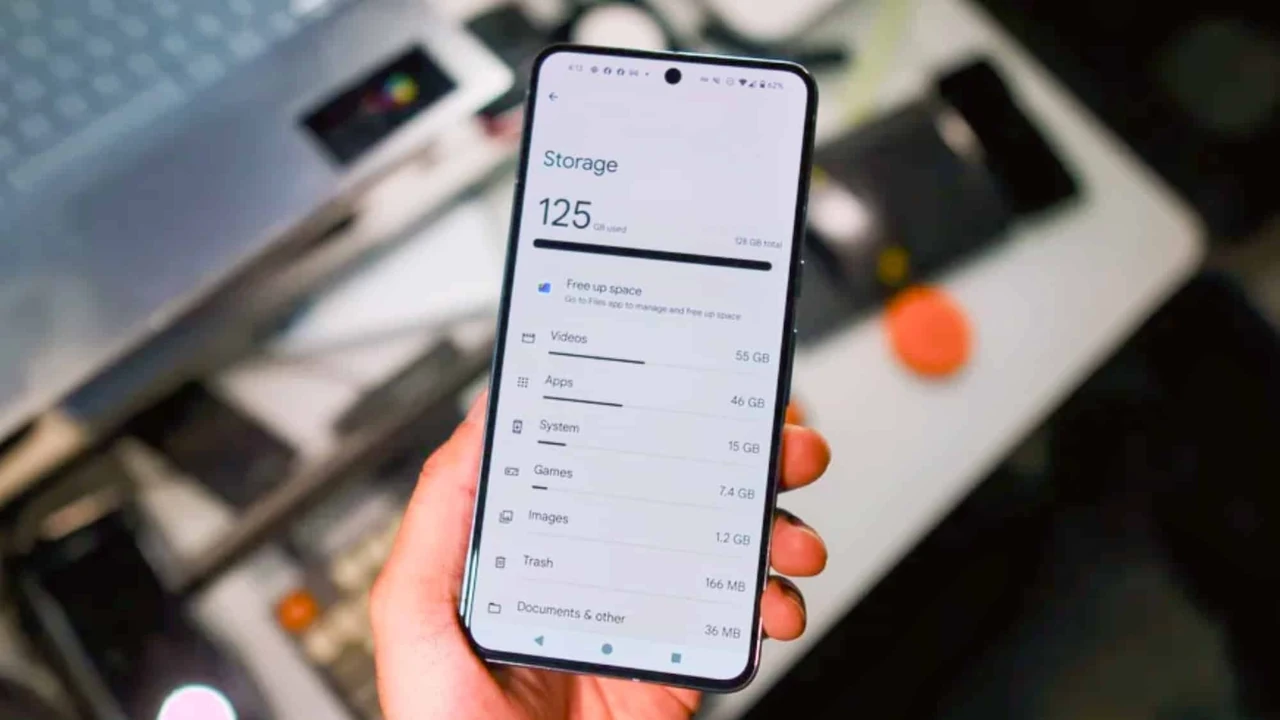
Телефон раптом починає гальмувати, відмовляється завантажувати оновлення чи просто показує повідомлення «Недостатньо місця». Знайома ситуація? Пам’ять смартфона заповнюється швидше, ніж здається: фото з відпустки, кеш месенджерів, тимчасові файли додатків і купа скріншотів, які ви навіть не згадуєте.
У 2026 році середньостатистичний користувач щодня генерує кілька сотень мегабайт даних. Якщо не стежити за сховищем, навіть 256 ГБ заповнюються за рік-півтора. Добре, що і Android, і iOS мають вбудовані інструменти, які дозволяють повернути гігабайти за 15–20 хвилин без сторонніх програм.
Нижче — перевірені кроки, які реально працюють. Почнемо з діагностики, потім перейдемо до конкретних дій для кожної системи, а в кінці додамо профілактику, щоб проблема не поверталася кожні кілька місяців.
Чому пам’ять телефону заповнюється так швидко
Основні «з’їдачі» місця — це не сама система. Найбільше займають медіафайли: фото, відео та голосові повідомлення. WhatsApp, Telegram і Instagram зберігають усі вкладення локально, навіть якщо ви їх уже переглянули. Кеш додатків росте непомітно — особливо у браузерів, YouTube і карт. Система також накопичує логи, тимчасові файли оновлень і дублікати.
На Android додатково впливає те, що багато виробників (Samsung, Xiaomi, Oppo) залишають після себе папки з рекламними матеріалами та резервними копіями. На iPhone «Other» або «Системні дані» часто роздуваються через кеш повідомлень і локальні копії iCloud. Якщо телефон використовуєте активно більше року — 20–40 ГБ сміття майже гарантовані.
Як швидко перевірити, що саме займає місце
Перш ніж щось видаляти, подивіться на реальну картину.
На Android відкрийте «Налаштування» → «Сховище» (іноді «Дані та сховище» або «Обслуговування пристрою»). Система покаже діаграму: додатки, зображення, відео, аудіо, система, інше. Натисніть на кожну категорію — побачите список найбільших файлів.
На iPhone шлях трохи інший: «Налаштування» → «Загальні» → «Сховище iPhone». Зверху — кольорова смужка, нижче — список додатків, відсортований за розміром. Натисніть на будь-який — система покаже, скільки займає сама програма, а скільки — «Документи та дані».
Найчастіше перші три позиції в топі — це WhatsApp, Google Photos або «Фото» і «Повідомлення». Саме з них варто починати.
Очищення пам’яті на Android: покроковий план
Android дає найбільше свободи. Почніть із вбудованих інструментів Google.
Відкрийте «Налаштування» → «Сховище» → «Звільнити місце». Система запропонує фото, відео та додатки, якими ви давно не користувалися. Виберіть потрібне і перемістіть у «Кошик». Файли зникнуть із основного сховища, але залишаться в кошику 30 днів.
Далі — кеш. Зайдіть у «Налаштування» → «Додатки» → виберіть програму → «Сховище» → «Очистити кеш». Не плутайте з «Очистити дані» — останнє скидає налаштування і вилогінює вас. Кеш можна чистити сміливо: YouTube, Instagram, Chrome і Telegram часто віддають по 1–3 ГБ.
Встановіть або відкрийте «Files by Google» (якщо його немає). У вкладці «Очистити» програма знайде дублікати, розмиті фото, великі файли та непотрібні завантаження. Функція «Розумне сховище» автоматично видаляє з пристрою фото, які вже збережені в Google Photos і лежать довше 60 днів.
Окремо перевірте папку «Завантаження» та «WhatsApp/Media». Там часто лежать PDF, APK і відео, які ви вже переглянули. Видаліть їх через той самий Files by Google.
Якщо місця все одно мало — перенесіть великі відео на комп’ютер через USB або завантажте в Google Drive, а потім видаліть з телефону.
Очищення пам’яті на iPhone: що реально працює
На iOS немає кнопки «Очистити кеш» для всіх додатків одразу. Зате є точні інструменти.
Зайдіть у «Налаштування» → «Загальні» → «Сховище iPhone». Система сама запропонує рекомендації: «Вивантажити невикористовувані додатки», «Переглянути великі вкладення» тощо. Увімкніть «Вивантажувати невикористовувані програми» — iPhone автоматично видалятиме програми, якими ви давно не користувалися, але збереже документи.
Для фото увімкніть «Оптимізувати сховище iPhone». Шлях: «Налаштування» → ваше ім’я → «iCloud» → «Фото» → «Оптимізувати сховище iPhone». Повні версії залишаться в хмарі, а на пристрої — легкі копії. Це один із найефективніших способів повернути десятки гігабайт.
Щоб очистити кеш конкретного додатку, відкрийте його в «Сховищі iPhone», натисніть «Вивантажити програму», а потім встановіть знову з App Store. Документи залишаться, а тимчасові файли зникнуть. Працює особливо добре для Instagram, TikTok і браузерів.
У «Повідомленнях» встановіть обмеження зберігання: «Налаштування» → «Повідомлення» → «Зберігати повідомлення» → «30 днів» або «1 рік». Старі вкладення зникнуть автоматично.
| Метод | Android | iPhone | Орієнтовний результат |
|---|---|---|---|
| Очищення кешу | Налаштування → Додатки → Сховище → Очистити кеш | Вивантажити програму і встановити знову | 1–5 ГБ |
| Фото і відео | Google Photos + Розумне сховище | Оптимізувати сховище iPhone | 10–40 ГБ |
| Невикористовувані додатки | Files by Google → Видалити невикористовувані | Автоматичне вивантаження | 2–10 ГБ |
| Завантаження і медіа месенджерів | Files by Google → Завантаження + WhatsApp Media | Файли → Завантаження + Повідомлення | 3–15 ГБ |
Дані зібрані на основі офіційних рекомендацій support.google.com та support.apple.com, а також практичних тестів 2025–2026 років.
Хмара, SD-карти та інші способи
Якщо внутрішньої пам’яті критично мало, переносіть дані. Google Drive і iCloud дають по 15 ГБ і 5 ГБ безкоштовно відповідно. Для фото зручніше одразу вмикати резервне копіювання.
На Android із слотом для microSD (багатьох моделей Xiaomi, Samsung, Realme) можна перенести додатки та медіа на карту. У «Налаштуваннях» → «Сховище» виберіть файли і натисніть «Перемістити на SD-карту».
Не ставте агресивні «чистильники» з Play Market чи App Store. Більшість із них або нічого не роблять, або просять підписку. Вбудованих інструментів цілком достатньо.
Як не допускати повторного заповнення
Раз на місяць відкривайте розділ сховища і дивіться, що зросло. У Google Photos і Apple Photos увімкніть автоматичне видалення з пристрою після резервного копіювання. У месенджерах вимкніть автозавантаження медіа у групах і каналах.
Найпростіша звичка: після поїздки чи свята одразу перенесіть фото в хмару і видаліть з телефону. Це заощаджує години в майбутньому.
Оновлюйте систему — нові версії Android і iOS краще керують кешем і пропонують розумніші рекомендації. І не зберігайте все «про всяк випадок». Більшість файлів, які ви не відкривали півроку, вам більше не знадобляться.
Регулярне очищення пам’яті телефону — це не разова акція, а звичка. Після першого серйозного прибирання більшість користувачів звільняють від 15 до 50 ГБ. Телефон знову швидко відкриває додатки, спокійно приймає оновлення і не скаржиться на брак місця. Зробіть це сьогодні — і наступні кілька місяців зможете забути про повідомлення «сховище майже заповнене».