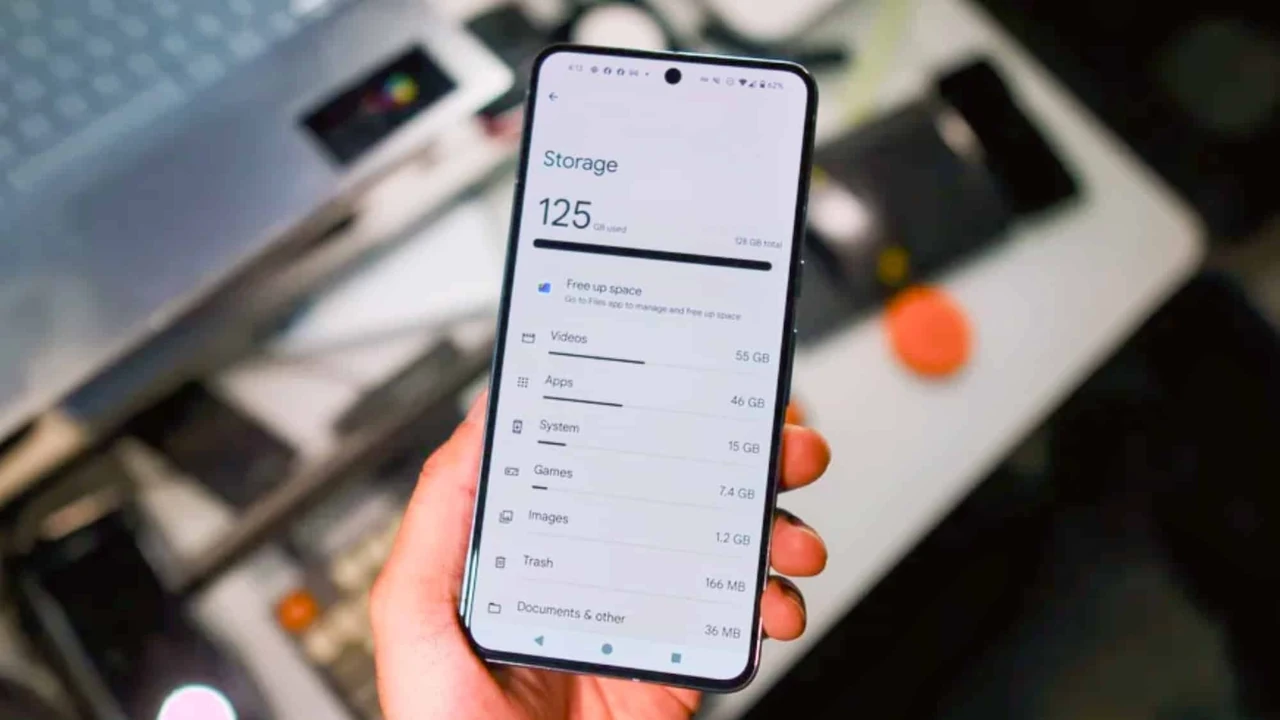
Телефон внезапно начинает тормозить, отказывается загружать обновления или просто показывает сообщение «Недостаточно места». Знакомая ситуация? Память смартфона заполняется быстрее, чем кажется: фото с отпуска, кэш мессенджеров, временные файлы приложений и куча скриншотов, о которых вы даже не вспоминаете.
В 2026 году среднестатистический пользователь ежедневно генерирует несколько сотен мегабайт данных. Если не следить за хранилищем, даже 256 ГБ заполняются за год-полтора. Хорошо, что и Android, и iOS имеют встроенные инструменты, которые позволяют вернуть гигабайты за 15–20 минут без сторонних программ.
Ниже — проверенные шаги, которые реально работают. Начнём с диагностики, затем перейдём к конкретным действиям для каждой системы, а в конце добавим профилактику, чтобы проблема не возвращалась каждые несколько месяцев.
Почему память телефона заполняется так быстро
Основные «пожиратели» места — это не сама система. Больше всего занимают медиафайлы: фото, видео и голосовые сообщения. WhatsApp, Telegram и Instagram сохраняют все вложения локально, даже если вы их уже просмотрели. Кэш приложений растёт незаметно — особенно у браузеров, YouTube и карт. Система также накапливает логи, временные файлы обновлений и дубликаты.
На Android дополнительно влияет то, что многие производители (Samsung, Xiaomi, Oppo) оставляют после себя папки с рекламными материалами и резервными копиями. На iPhone «Другое» или «Системные данные» часто раздуваются из-за кэша сообщений и локальных копий iCloud. Если вы активно пользуетесь телефоном больше года — 20–40 ГБ мусора почти гарантированы.
Как быстро проверить, что именно занимает место
Прежде чем что-то удалять, посмотрите на реальную картину.
На Android откройте «Настройки» → «Хранилище» (иногда «Данные и хранилище» или «Обслуживание устройства»). Система покажет диаграмму: приложения, изображения, видео, аудио, система, другое. Нажмите на каждую категорию — увидите список самых больших файлов.
На iPhone путь немного другой: «Настройки» → «Основные» → «Хранилище iPhone». Сверху — цветная полоска, ниже — список приложений, отсортированный по размеру. Нажмите на любое — система покажет, сколько занимает сама программа, а сколько — «Документы и данные».
Чаще всего первые три позиции в топе — это WhatsApp, Google Photos или «Фото» и «Сообщения». Именно с них стоит начинать.
Очистка памяти на Android: пошаговый план
Android даёт наибольшую свободу. Начните со встроенных инструментов Google.
Откройте «Настройки» → «Хранилище» → «Освободить место». Система предложит фото, видео и приложения, которыми вы давно не пользовались. Выберите нужное и переместите в «Корзину». Файлы исчезнут из основного хранилища, но останутся в корзине 30 дней.
Далее — кэш. Зайдите в «Настройки» → «Приложения» → выберите программу → «Хранилище» → «Очистить кэш». Не путайте с «Очистить данные» — последнее сбрасывает настройки и разлогинивает вас. Кэш можно чистить смело: YouTube, Instagram, Chrome и Telegram часто отдают по 1–3 ГБ.
Установите или откройте «Files by Google» (если его нет). Во вкладке «Очистить» программа найдёт дубликаты, размытые фото, большие файлы и ненужные загрузки. Функция «Умное хранилище» автоматически удаляет с устройства фото, которые уже сохранены в Google Photos и лежат дольше 60 дней.
Отдельно проверьте папку «Загрузки» и «WhatsApp/Media». Там часто лежат PDF, APK и видео, которые вы уже просмотрели. Удалите их через тот же Files by Google.
Если места всё равно мало — перенесите большие видео на компьютер через USB или загрузите в Google Drive, а затем удалите с телефона.
Очистка памяти на iPhone: что реально работает
На iOS нет кнопки «Очистить кэш» для всех приложений сразу. Зато есть точные инструменты.
Зайдите в «Настройки» → «Основные» → «Хранилище iPhone». Система сама предложит рекомендации: «Выгрузить неиспользуемые приложения», «Просмотреть большие вложения» и т. д. Включите «Выгружать неиспользуемые приложения» — iPhone автоматически будет удалять приложения, которыми вы давно не пользовались, но сохранит документы.
Для фото включите «Оптимизировать хранилище iPhone». Путь: «Настройки» → ваше имя → «iCloud» → «Фото» → «Оптимизировать хранилище iPhone». Полные версии останутся в облаке, а на устройстве — лёгкие копии. Это один из самых эффективных способов вернуть десятки гигабайт.
Чтобы очистить кэш конкретного приложения, откройте его в «Хранилище iPhone», нажмите «Выгрузить программу», а затем установите снова из App Store. Документы останутся, а временные файлы исчезнут. Работает особенно хорошо для Instagram, TikTok и браузеров.
В «Сообщениях» установите ограничение хранения: «Настройки» → «Сообщения» → «Хранить сообщения» → «30 дней» или «1 год». Старые вложения исчезнут автоматически.
| Метод | Android | iPhone | Ориентировочный результат |
|---|---|---|---|
| Очистка кэша | Настройки → Приложения → Хранилище → Очистить кэш | Выгрузить программу и установить снова | 1–5 ГБ |
| Фото и видео | Google Photos + Умное хранилище | Оптимизировать хранилище iPhone | 10–40 ГБ |
| Неиспользуемые приложения | Files by Google → Удалить неиспользуемые | Автоматическая выгрузка | 2–10 ГБ |
| Загрузки и медиа мессенджеров | Files by Google → Загрузки + WhatsApp Media | Файлы → Загрузки + Сообщения | 3–15 ГБ |
Данные собраны на основе официальных рекомендаций support.google.com и support.apple.com, а также практических тестов 2025–2026 годов.
Облако, SD-карты и другие способы
Если внутренней памяти критически мало, переносите данные. Google Drive и iCloud дают по 15 ГБ и 5 ГБ бесплатно соответственно. Для фото удобнее сразу включать резервное копирование.
На Android со слотом для microSD (многих моделей Xiaomi, Samsung, Realme) можно перенести приложения и медиа на карту. В «Настройках» → «Хранилище» выберите файлы и нажмите «Переместить на SD-карту».
Не ставьте агрессивные «чистильщики» из Play Market или App Store. Большинство из них либо ничего не делают, либо просят подписку. Встроенных инструментов вполне достаточно.
Как не допускать повторного заполнения
Раз в месяц открывайте раздел хранилища и смотрите, что выросло. В Google Photos и Apple Photos включите автоматическое удаление с устройства после резервного копирования. В мессенджерах отключите автозагрузку медиа в группах и каналах.
Самая простая привычка: после поездки или праздника сразу перенесите фото в облако и удалите с телефона. Это экономит часы в будущем.
Обновляйте систему — новые версии Android и iOS лучше управляют кэшем и предлагают более умные рекомендации. И не храните всё «на всякий случай». Большинство файлов, которые вы не открывали полгода, вам больше не понадобятся.
Регулярная очистка памяти телефона — это не разовая акция, а привычка. После первой серьёзной уборки большинство пользователей освобождают от 15 до 50 ГБ. Телефон снова быстро открывает приложения, спокойно принимает обновления и не жалуется на нехватку места. Сделайте это сегодня — и следующие несколько месяцев сможете забыть о сообщениях «хранилище почти заполнено».