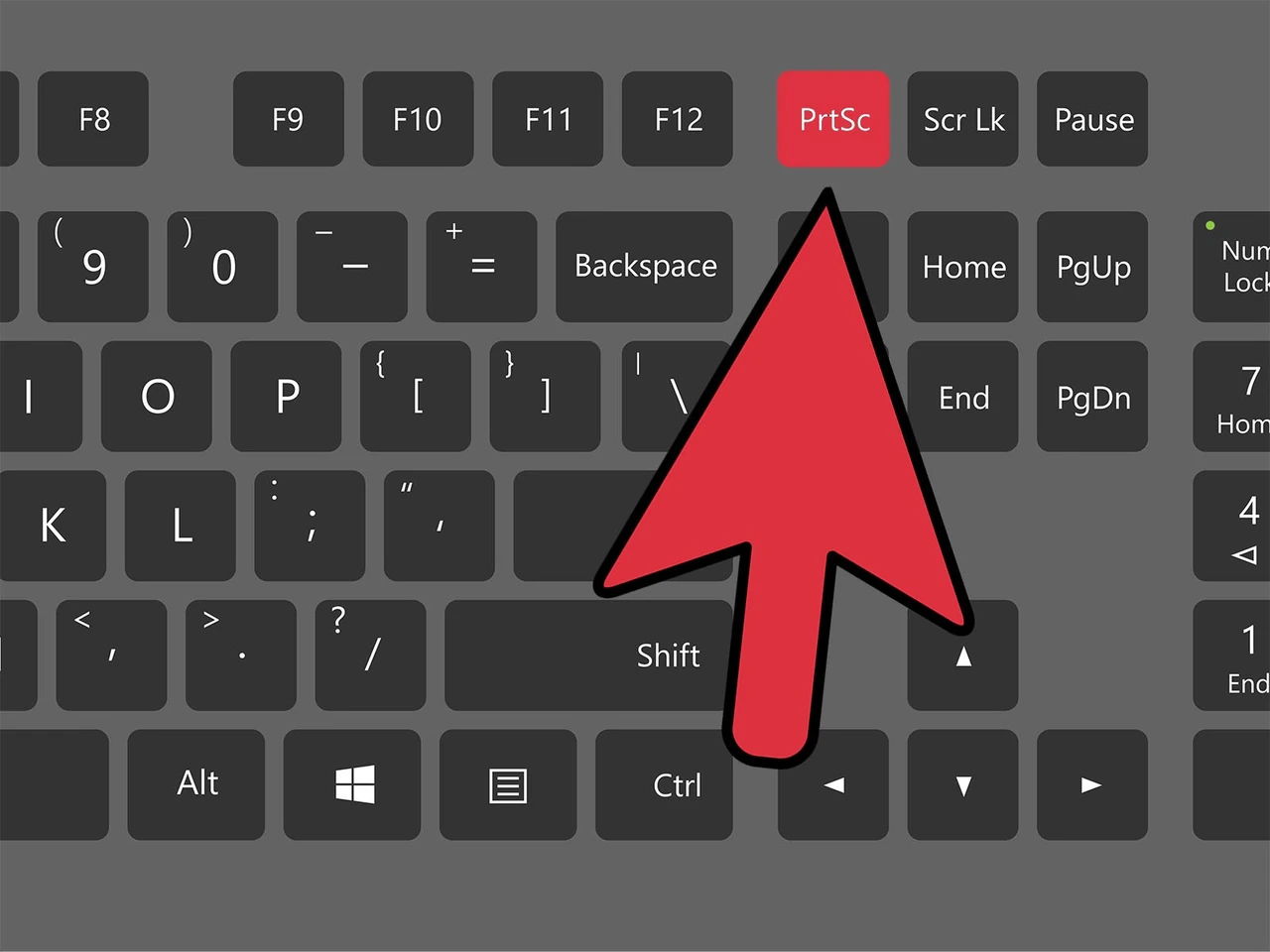
Скріншот — це миттєвий знімок екрана, який фіксує все, що ви бачите в цей момент. Від важливого повідомлення в чаті до помилки в програмі чи красивого кадру з гри — знімок екрана рятує ситуацію за секунди. І неважливо, чи користуєтеся ви Windows, Android, iPhone чи Mac: кожна система має свої прості способи, які працюють без додаткових програм.
У 2026 році інструменти для створення скріншотів стали ще зручнішими. Windows пропонує розширений Snipping Tool з записом відео, Apple — швидке редагування прямо з мініатюри, а Android дозволяє зробити знімок однією рукою. Нижче — детальні інструкції для кожної платформи з практичними порадами, які ми перевіряли на актуальність.
Головне правило: після створення знімка завжди перевіряйте, куди він зберігся. На комп’ютерах це часто папка «Зображення» або «Screenshots», на телефонах — галерея. А тепер перейдімо до конкретних кроків.
Як зробити скріншот на Windows 11
Windows 11 пропонує кілька способів, і найзручніший — комбінація клавіш Win + Shift + S. Після натискання екран затемнюється, а зверху з’являється панель інструментів. Ви можете вибрати прямокутну область, вільну форму, окреме вікно або весь екран. Знімок одразу потрапляє в буфер обміну, і ви можете вставити його в будь-який редактор клавішами Ctrl + V.
Якщо хочете, щоб знімок одразу зберігся як файл, натисніть Win + PrtSc. Система автоматично створить папку Screenshots у «Зображеннях» і покладе туди PNG-файл. Alt + PrtSc захоплює лише активне вікно — зручно, коли на екрані відкрито кілька програм.
У налаштуваннях Windows (Параметри → Спеціальні можливості → Клавіатура) можна увімкнути, щоб клавіша PrtSc одразу відкривала інструмент вирізання. Це значно прискорює роботу.
Вбудований Snipping Tool дозволяє не лише робити знімки, а й записувати відео екрана (Win + Shift + R). Після захоплення можна додати стрілки, текст, виділити фрагмент або навіть розпізнати текст із зображення за допомогою OCR. Для відкладеного знімка є таймер — зручно, коли потрібно відкрити меню, яке зникає при натисканні клавіш.
Як зробити скріншот на macOS
На Mac усе працює через комбінації з клавішею Command. Shift + Command + 3 знімає весь екран і зберігає файл на робочий стіл. Shift + Command + 4 дозволяє виділити потрібну область мишкою. Якщо після цієї комбінації натиснути пробіл, курсор перетвориться на камеру і можна захопити окреме вікно разом із тінню.
Найпотужніший інструмент — Shift + Command + 5. Відкривається панель, де можна вибрати повний екран, область, вікно, а також запис відео. Там же налаштовується таймер, місце збереження і можливість показувати курсор. Після знімка з’являється мініатюра в правому нижньому куті — натисніть на неї, щоб одразу обрізати, додати текст чи надіслати.
Файли за замовчуванням зберігаються на робочому столі у форматі PNG. Якщо потрібно змінити місце — зайдіть у параметри панелі Screenshot і вкажіть іншу папку.
Як зробити скріншот на Android
На більшості Android-смартфонів працює одна універсальна комбінація: одночасно затисніть кнопку живлення і кнопку зменшення гучності. Екран коротко блимає, лунає звук затвора, і знімок з’являється в галереї (папка Screenshots).
Багато виробників додають зручні альтернативи. На Samsung можна провести ребром долоні по екрану (якщо увімкнено в налаштуваннях). На Xiaomi, Realme та інших часто працює жест трьома пальцями вниз. Також майже завжди в шторці швидких налаштувань є окрема кнопка «Знімок екрана».
Після створення знімка з’являється мініатюра. Натисніть на неї — відкриється редактор, де можна обрізати, намалювати стрілки, розмити обличчя чи додати текст. Деякі оболонки дозволяють робити довгі (прокручувані) скріншоти сторінок — це особливо корисно для сайтів і чатів.
Як зробити скріншот на iPhone та iPad
На iPhone з Face ID (моделі без кнопки Home) одночасно натисніть бічну кнопку і кнопку збільшення гучності, потім швидко відпустіть. На старіших моделях з кнопкою Home — Home + бічна (або верхня) кнопка.
Екран блимає, і в лівому нижньому куті з’являється мініатюра. Натисніть на неї — відкриється потужний редактор: можна обрізати, намалювати, додати текст, підпис або навіть зробити повносторінковий знімок у Safari. Якщо свайпнути мініатюру вліво — вона просто збережеться в «Фото».
Для тих, кому важко натискати дві кнопки одночасно, є альтернатива через AssistiveTouch або Back Tap (подвійний дотик по задній панелі). Увімкнути можна в Налаштування → Універсальний доступ → Дотик.
Як зробити скріншот на Linux (Ubuntu та інші)
У більшості дистрибутивів із GNOME (Ubuntu, Fedora) клавіша PrtSc відкриває сучасну панель захоплення. Можна вибрати весь екран, вікно або область. Alt + PrtSc знімає активне вікно, Shift + PrtSc — дозволяє виділити фрагмент.
Знімки зберігаються в папці Pictures/Screenshots. Для більшого контролю можна відкрити програму «Знімок екрана» через пошук і налаштувати затримку чи включення курсора.
Порівняння способів створення скріншотів
| Платформа | Основна комбінація | Збереження | Додаткові можливості |
|---|---|---|---|
| Windows 11 | Win + Shift + S | Буфер / папка Screenshots | Відео, OCR, редагування |
| macOS | Shift + Command + 4 | Робочий стіл | Таймер, запис відео |
| Android | Живлення + гучність вниз | Галерея | Довгі скріншоти, жести |
| iPhone | Бічна + гучність вгору | Додаток «Фото» | Повносторінкові знімки |
| Linux (GNOME) | PrtSc | Pictures/Screenshots | Вибір області, затримка |
Дані зібрані на основі офіційних інструкцій Microsoft та Apple Support станом на 2026 рік.
Корисні поради та лайфхаки
Якщо потрібно зробити знімок меню, яке зникає при натисканні клавіш, використовуйте таймер у Snipping Tool або Screenshot на Mac. На Android і iPhone можна спочатку відкрити меню, а потім швидко натиснути комбінацію.
Для роботи з конфіденційною інформацією одразу розмивайте номери карток і паролі вбудованими інструментами редагування. На Windows зручно копіювати текст прямо зі скріншота завдяки OCR.
Зберігайте важливі знімки не лише в галереї, а й у хмарі — OneDrive, iCloud чи Google Фото. Так вони не зникнуть навіть при зміні пристрою.
Браузери теж мають свої можливості. У Firefox і Chrome можна зробити знімок усієї вебсторінки через розширення або вбудовані інструменти розробника. Це зручніше, ніж кілька окремих скріншотів.
Якщо стандартні способи не влаштовують, існують сторонні програми: ShareX і Lightshot для Windows, CleanShot X для Mac, Screenshot Easy для Android. Але для більшості завдань вбудованих інструментів цілком достатньо.
Тепер ви знаєте, як зробити скріншот на будь-якому пристрої швидко і без зайвих рухів. Спробуйте кілька комбінацій прямо зараз — через кілька днів вони стануть автоматичними. А якщо з’явиться нова версія системи, базові клавіші майже завжди залишаються тими самими.