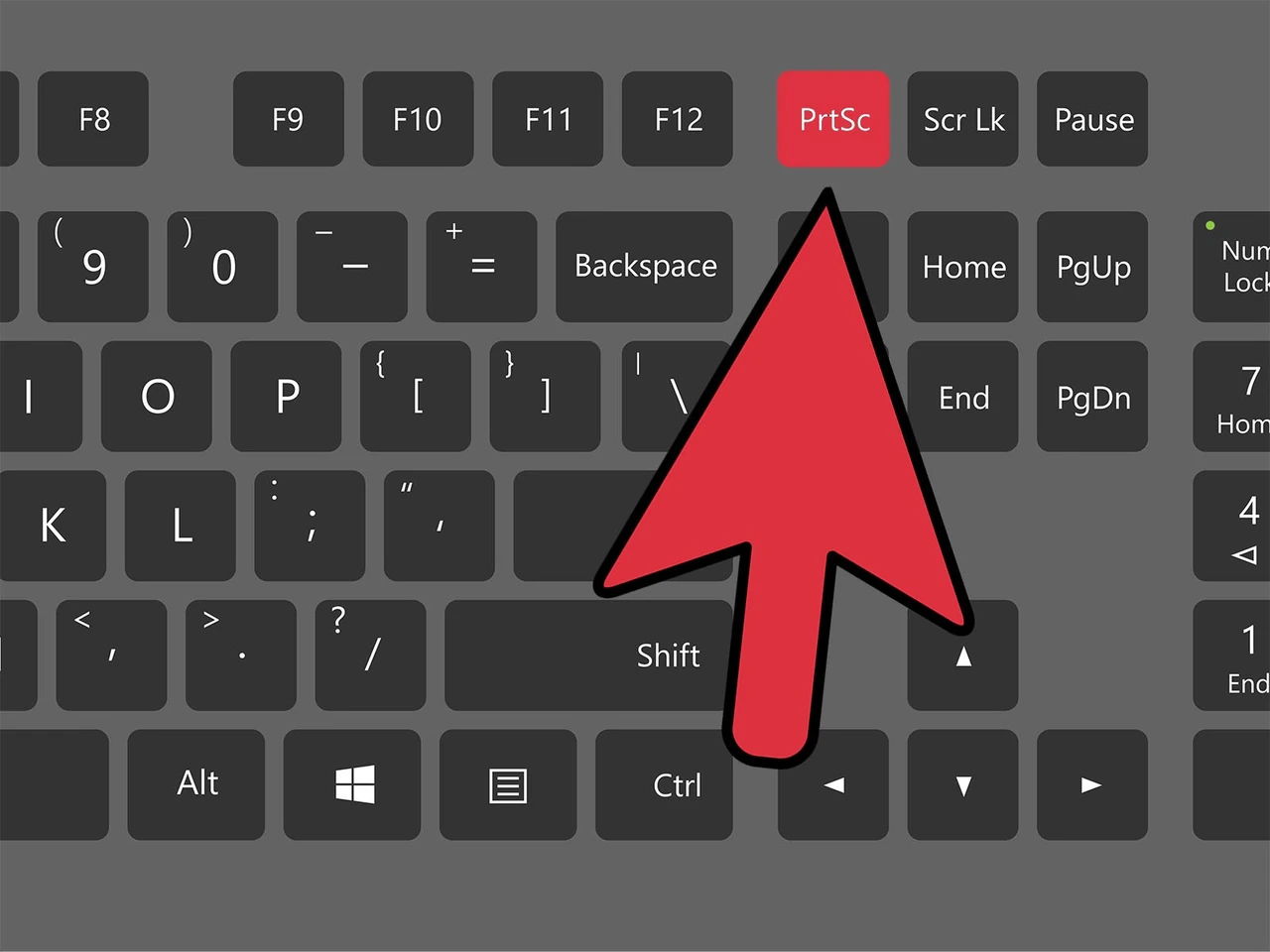
Скриншот — это мгновенный снимок экрана, который фиксирует всё, что вы видите в данный момент. От важного сообщения в чате до ошибки в программе или красивого кадра из игры — снимок экрана спасает ситуацию за секунды. И неважно, пользуетесь ли вы Windows, Android, iPhone или Mac: у каждой системы есть свои простые способы, которые работают без дополнительных программ.
В 2026 году инструменты для создания скриншотов стали ещё удобнее. Windows предлагает расширенный Snipping Tool с записью видео, Apple — быстрое редактирование прямо из миниатюры, а Android позволяет сделать снимок одной рукой. Ниже — подробные инструкции для каждой платформы с практическими советами, которые мы проверили на актуальность.
Главное правило: после создания снимка всегда проверяйте, куда он сохранился. На компьютерах это часто папка «Изображения» или «Screenshots», на телефонах — галерея. А теперь перейдём к конкретным шагам.
Как сделать скриншот на Windows 11
Windows 11 предлагает несколько способов, и самый удобный — комбинация клавиш Win + Shift + S. После нажатия экран затемняется, а сверху появляется панель инструментов. Вы можете выбрать прямоугольную область, свободную форму, отдельное окно или весь экран. Снимок сразу попадает в буфер обмена, и вы можете вставить его в любой редактор клавишами Ctrl + V.
Если хотите, чтобы снимок сразу сохранился как файл, нажмите Win + PrtSc. Система автоматически создаст папку Screenshots в «Изображениях» и сохранит туда PNG-файл. Alt + PrtSc захватывает только активное окно — удобно, когда на экране открыто несколько программ.
В настройках Windows (Параметры → Специальные возможности → Клавиатура) можно включить, чтобы клавиша PrtSc сразу открывала инструмент вырезания. Это значительно ускоряет работу.
Встроенный Snipping Tool позволяет не только делать снимки, но и записывать видео экрана (Win + Shift + R). После захвата можно добавить стрелки, текст, выделить фрагмент или даже распознать текст с изображения с помощью OCR. Для отложенного снимка есть таймер — удобно, когда нужно открыть меню, которое исчезает при нажатии клавиш.
Как сделать скриншот на macOS
На Mac всё работает через комбинации с клавишей Command. Shift + Command + 3 снимает весь экран и сохраняет файл на рабочий стол. Shift + Command + 4 позволяет выделить нужную область мышью. Если после этой комбинации нажать пробел, курсор превратится в камеру, и можно захватить отдельное окно вместе с тенью.
Самый мощный инструмент — Shift + Command + 5. Открывается панель, где можно выбрать полный экран, область, окно, а также запись видео. Там же настраивается таймер, место сохранения и возможность показывать курсор. После снимка появляется миниатюра в правом нижнем углу — нажмите на неё, чтобы сразу обрезать, добавить текст или отправить.
Файлы по умолчанию сохраняются на рабочем столе в формате PNG. Если нужно изменить место — зайдите в параметры панели Screenshot и укажите другую папку.
Как сделать скриншот на Android
На большинстве Android-смартфонов работает одна универсальная комбинация: одновременно зажмите кнопку питания и кнопку уменьшения громкости. Экран коротко мигает, раздаётся звук затвора, и снимок появляется в галерее (папка Screenshots).
Многие производители добавляют удобные альтернативы. На Samsung можно провести ребром ладони по экрану (если включено в настройках). На Xiaomi, Realme и других часто работает жест тремя пальцами вниз. Также почти всегда в шторке быстрых настроек есть отдельная кнопка «Снимок экрана».
После создания снимка появляется миниатюра. Нажмите на неё — откроется редактор, где можно обрезать, нарисовать стрелки, размыть лицо или добавить текст. Некоторые оболочки позволяют делать длинные (прокручиваемые) скриншоты страниц — это особенно полезно для сайтов и чатов.
Как сделать скриншот на iPhone и iPad
На iPhone с Face ID (модели без кнопки Home) одновременно нажмите боковую кнопку и кнопку увеличения громкости, затем быстро отпустите. На старых моделях с кнопкой Home — Home + боковая (или верхняя) кнопка.
Экран мигает, и в левом нижнем углу появляется миниатюра. Нажмите на неё — откроется мощный редактор: можно обрезать, нарисовать, добавить текст, подпись или даже сделать полностраничный снимок в Safari. Если свайпнуть миниатюру влево — она просто сохранится в «Фото».
Для тех, кому сложно нажимать две кнопки одновременно, есть альтернатива через AssistiveTouch или Back Tap (двойное касание по задней панели). Включить можно в Настройки → Универсальный доступ → Касание.
Как сделать скриншот на Linux (Ubuntu и другие)
В большинстве дистрибутивов с GNOME (Ubuntu, Fedora) клавиша PrtSc открывает современную панель захвата. Можно выбрать весь экран, окно или область. Alt + PrtSc снимает активное окно, Shift + PrtSc — позволяет выделить фрагмент.
Снимки сохраняются в папке Pictures/Screenshots. Для большего контроля можно открыть программу «Снимок экрана» через поиск и настроить задержку или включение курсора.
Сравнение способов создания скриншотов
| Платформа | Основная комбинация | Сохранение | Дополнительные возможности |
|---|---|---|---|
| Windows 11 | Win + Shift + S | Буфер / папка Screenshots | Видео, OCR, редактирование |
| macOS | Shift + Command + 4 | Рабочий стол | Таймер, запись видео |
| Android | Питание + громкость вниз | Галерея | Длинные скриншоты, жесты |
| iPhone | Боковая + громкость вверх | Приложение «Фото» | Полностраничные снимки |
| Linux (GNOME) | PrtSc | Pictures/Screenshots | Выбор области, задержка |
Данные собраны на основе официальных инструкций Microsoft и Apple Support по состоянию на 2026 год.
Полезные советы и лайфхаки
Если нужно сделать снимок меню, которое исчезает при нажатии клавиш, используйте таймер в Snipping Tool или Screenshot на Mac. На Android и iPhone можно сначала открыть меню, а затем быстро нажать комбинацию.
Для работы с конфиденциальной информацией сразу размывайте номера карт и пароли встроенными инструментами редактирования. На Windows удобно копировать текст прямо со скриншота благодаря OCR.
Сохраняйте важные снимки не только в галерее, но и в облаке — OneDrive, iCloud или Google Фото. Так они не исчезнут даже при смене устройства.
Браузеры тоже имеют свои возможности. В Firefox и Chrome можно сделать снимок всей веб-страницы через расширения или встроенные инструменты разработчика. Это удобнее, чем несколько отдельных скриншотов.
Если стандартные способы не устраивают, существуют сторонние программы: ShareX и Lightshot для Windows, CleanShot X для Mac, Screenshot Easy для Android. Но для большинства задач встроенных инструментов вполне достаточно.
Теперь вы знаете, как сделать скриншот на любом устройстве быстро и без лишних движений. Попробуйте несколько комбинаций прямо сейчас — через несколько дней они станут автоматическими. А если появится новая версия системы, базовые клавиши почти всегда остаются теми же.