


Telegram ежедневно помогает миллионам пользователей оставаться на связи, делиться моментами и следить за важными каналами. Однако при активном использовании мессенджер постепенно накапливает временные файлы — фотографии, видео, GIF-анимации, голосовые сообщения и документы. Этот локальный кэш со временем может вырасти до нескольких гигабайт, замедляя работу приложения, увеличивая время загрузки чатов и занимая ценное место на телефоне или компьютере.
К счастью, в Telegram уже давно предусмотрены удобные встроенные инструменты для управления хранилищем. Очистка кэша в Telegram — это быстрая и полностью безопасная процедура, которая не удаляет ваши сообщения, контакты или историю. Всё остаётся в облаке, поэтому файлы просто загрузятся повторно, когда вы их откроете. Многие после такой чистки замечают, что мессенджер запускается быстрее, а на устройстве появляется несколько гигабайт свободного места.
Далее мы рассмотрим все актуальные способы для Android, iOS, Telegram Desktop и веб-версии. Вы узнаете, почему кэш растёт, как очистить его прицельно для конкретных чатов и как настроить мессенджер, чтобы проблема не возвращалась месяцами. Процесс займёт от двух до пяти минут в зависимости от объёма данных.
Почему в Telegram накапливается кэш и как это влияет на устройство
Кэш в Telegram — это локальное хранилище медиафайлов, которое мессенджер создаёт для быстрого доступа. Вместо того чтобы каждый раз загружать фото или видео с серверов, программа сохраняет их на вашем устройстве. Это удобно для офлайн-просмотра и экономии трафика, но при активном использовании объём быстро растёт.
Больше всего кэша добавляют автозагрузка в группах и каналах, просмотр гифок и видео в ленте, а также частые переписки с медиаконтентом. Если вы подписаны на десятки новостных или развлекательных каналов, за несколько недель интенсивного использования легко накопить 3–8 ГБ временных файлов. На бюджетных смартфонах с 64–128 ГБ памяти это ощутимо сказывается на скорости работы системы в целом.
Кроме того, кэш влияет на производительность самого приложения. Когда локальное хранилище переполнено, Telegram может дольше искать файлы, дольше открывать чаты с большой историей медиа и потреблять больше оперативной памяти. Регулярная очистка решает эти проблемы без необходимости удалять сам мессенджер или сбрасывать аккаунт.
Основной способ: как очистить кэш в Telegram на смартфоне (Android и iOS)
Самый простой и эффективный метод — воспользоваться встроенной функцией Telegram. Она доступна как на Android, так и на iPhone, и позволяет удалить именно медиа-кэш, не затрагивая важные данные.
Выполните следующие шаги:
- Откройте приложение Telegram на телефоне.
- Нажмите на иконку настроек (шестерёнка) в правом нижнем углу экрана.
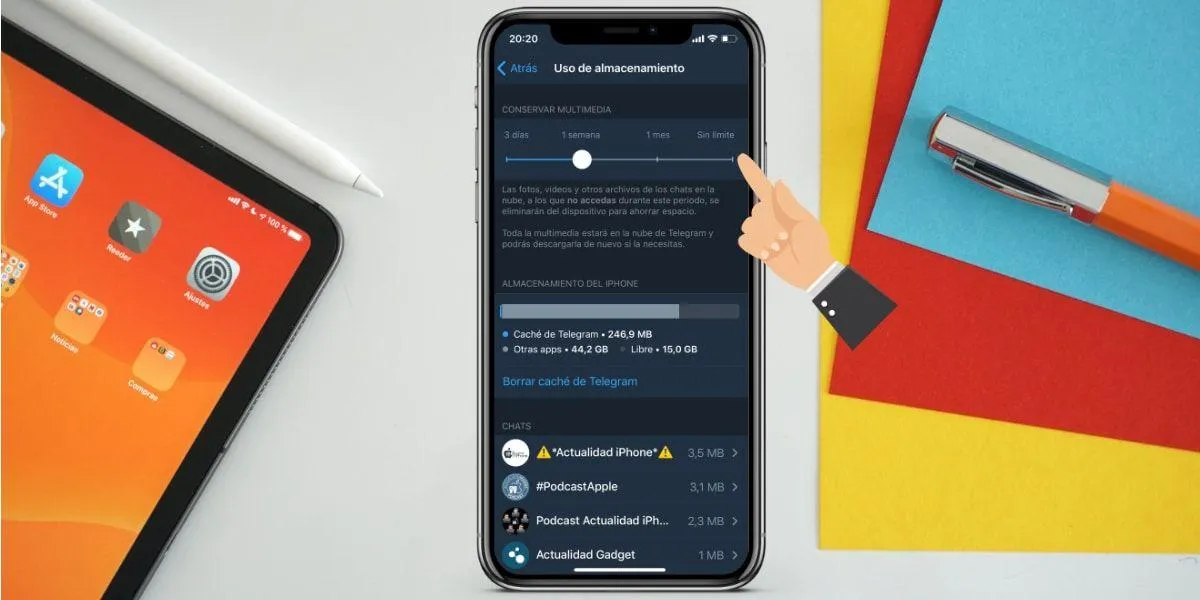
- Выберите раздел «Данные и хранилище».
- Перейдите к пункту «Использование хранилища» (или «Использование памяти»).
- Дождитесь, пока программа рассчитает текущий объём кэша — это может занять от нескольких секунд до минуты при большом объёме данных.
- Нажмите кнопку «Очистить кэш» или «Очистить весь кэш».
- При необходимости выберите конкретные категории файлов (фото, видео, файлы, музыка, стикеры) или очистите всё сразу.
- Подтвердите действие и дождитесь завершения процесса.
После завершения вы увидите, сколько именно места освободилось. Этот метод подтверждён в официальной справке Telegram.
Очистка кэша — абсолютно безопасная операция. Она удаляет только локальные копии медиафайлов, а ваши чаты, контакты и история сообщений остаются нетронутыми.
В окне использования хранилища часто отображается распределение по отдельным чатам и каналам. Это позволяет прицельно очистить «тяжёлые» разговоры, не затрагивая те, где медиа важны. На Android для супергрупп и каналов иногда доступна дополнительная опция «Удалить из кэша» при долгом нажатии на чат в общем списке.
Дополнительный метод для Android: очистка через системные настройки телефона
На устройствах Android есть ещё один уровень очистки — системный кэш самого приложения. Он обычно меньше по объёму, но в комбинации со встроенным методом даёт максимальный эффект.
Выполните следующие действия:
- Откройте «Настройки» телефона.
- Перейдите в раздел «Приложения» или «Программы».
- Найдите Telegram в списке установленных приложений.
- Выберите «Хранилище» или «Память и кэш».
- Нажмите «Очистить кэш» (не «Очистить данные» — это сбросит логин и настройки).
Этот способ хорошо сочетать с основным: сначала очистите медиа-кэш в самом Telegram, а затем системный кэш через настройки телефона. Результат — максимально свободное место без переустановки приложения.
На iPhone системного аналога нет. Если встроенного метода недостаточно, можно воспользоваться функцией «Offload App» в «Настройках iPhone → Основные → Хранилище iPhone» или просто удалить и переустановить Telegram. Все чаты и файлы восстановятся автоматически после входа в аккаунт.
Как очистить кэш в Telegram Desktop на компьютере
В десктопной версии (Windows, macOS, Linux) процесс немного отличается, но так же прост и эффективен. Кэш здесь может быть особенно большим, если вы активно просматриваете видео и фото на большом экране.
- Откройте Telegram Desktop.
- Кликните на три горизонтальные линии в левом верхнем углу.
- Выберите «Настройки».
- Перейдите в раздел «Дополнительно».
- Найдите и нажмите «Управление локальным хранилищем» (или «Manage local storage»).
- Здесь отобразится подробная статистика по типам файлов.
- Нажмите «Очистить всё» или выберите отдельные категории (изображения, видео, стикеры, гифки).
- Подтвердите очистку.
На компьютере вы также можете видеть точный объём, который занимает каждый тип контента, и удалять выборочно. Это удобно, когда нужно оставить, например, важные документы, а гифки и видео очистить.
Очистка кэша в веб-версии Telegram
Веб-версия (web.telegram.org) использует кэш браузера, поэтому здесь нет отдельной кнопки внутри мессенджера. Чтобы освободить место:
- В Google Chrome, Edge или другом браузере нажмите Ctrl + Shift + Delete (или Cmd + Shift + Delete на Mac).
- Выберите «Кэшированные изображения и файлы» и укажите период «За всё время».
- Подтвердите очистку.
Этот метод менее критичен, потому что веб-версия сохраняет значительно меньше данных, чем мобильный или десктопный клиент. Однако регулярная очистка браузера всё равно полезна для общей производительности.
Профилактика: как настроить Telegram, чтобы кэш не рос снова
После очистки стоит сразу настроить автоматическое управление хранилищем. Это позволит поддерживать порядок без ежемесячных «генеральных уборок».
В разделе «Данные и хранилище» найдите пункт «Сохранять медиа». Здесь есть ползунок или выбор срока: 3 дня, 1 неделя, 1 месяц или «Навсегда». Рекомендуется установить значение «1 неделя» или «3 дня» — неиспользуемые файлы будут автоматически удаляться из кэша.
Далее настройте автозагрузку:
- Для мобильного интернета отключите или ограничьте загрузку видео и файлов.
- Для Wi-Fi можно оставить больше свободы.
- Включите «Экономию данных», если часто пользуетесь мессенджером в роуминге или с ограниченным трафиком.
Настроив «Сохранять медиа» на неделю и ограничив автозагрузку на мобильном интернете, вы сведёте рост кэша к минимуму даже при активном общении в десятках чатов и каналов.
Дополнительно создавайте папки чатов и приглушайте уведомления в «тяжёлых» каналах — это уменьшает количество автоматически загружаемых медиафайлов.
Что делать, если кэш не очищается или место не освобождается
Иногда после нажатия кнопки объём остаётся почти неизменным. В большинстве случаев помогают простые действия:
- Полностью закройте приложение (через диспетчер задач на Android или свайп вверх на iOS) и откройте снова.
- Перезапустите телефон.
- Проверьте наличие обновлений Telegram в магазине приложений — новые версии часто улучшают работу с хранилищем.
- Если проблема сохраняется, удалите и переустановите мессенджер. Все чаты и файлы из облака восстановятся автоматически после входа.
На Android иногда помогает дополнительная очистка через «Настройки → Приложения → Telegram → Хранилище → Очистить данные» (но только как крайняя мера — придётся войти заново).
Сравнение способов очистки кэша в Telegram
| Платформа | Основной метод | Что именно очищает | Эффективность |
| Android | Встроенный в Telegram + системный кэш | Медиа, файлы, системные временные данные | Высокая (до нескольких ГБ) |
| iOS / iPhone | Встроенный в Telegram (+ Offload App) | Медиа-кэш (полная очистка через переустановку) | Высокая |
| Telegram Desktop | Управление локальным хранилищем | Медиа, стикеры, гифки (выборочно) | Высокая |
| Веб-версия | Кэш браузера | Временные файлы браузера | Средняя |
Реальный объём освобождённого места зависит от вашей активности. Пользователи, которые активно просматривают видео и подписаны на медиаканалы, обычно получают наибольший эффект.
Регулярное обслуживание Telegram — это как технический осмотр автомобиля. Несколько минут раз в месяц или правильно настроенные автоматические правила позволяют держать мессенджер лёгким, быстрым и удобным даже при очень активном использовании. Начните с основного метода уже сегодня — и вы сразу почувствуете, насколько приятнее работать с «чистым» Telegram. Настройте профилактику один раз, и проблема с нехваткой места отойдёт на второй план надолго.