

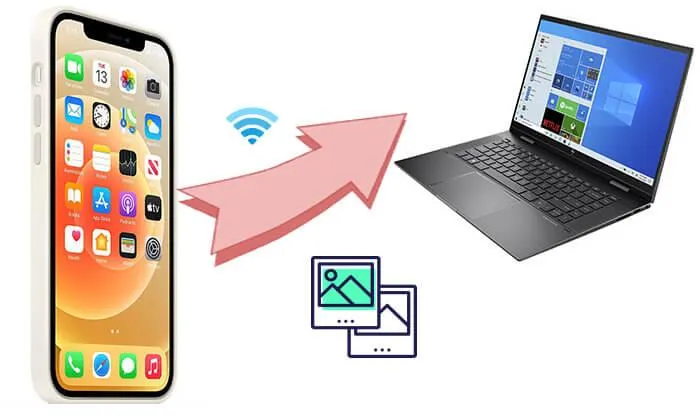
Современные смартфоны накапливают тысячи снимков за считанные месяцы. Когда внутренняя память начинает сигнализировать о нехватке места или появляется желание просмотреть фото на большом экране с возможностью редактирования, возникает практическая задача — как перенести фото с телефона на ноутбук быстро, без потери качества и с минимальными рисками.
В 2026 году существует несколько надежных способов сделать это. Выбор зависит от объема данных, наличия кабеля, скорости интернета и уровня приватности, которого вы хотите достичь. Проводной метод остается самым быстрым для больших архивов, беспроводные решения удобны для повседневных задач, а локальные приложения без облака обеспечивают максимальный контроль над личными изображениями.
Подготовка перед переносом
Прежде чем начинать, определите типы устройств. Большинство пользователей в России работают с Android-смартфонами (Samsung, Xiaomi, Google Pixel) и Windows-ноутбуками. Отдельно рассмотрим варианты для iPhone. Обновите операционные системы и основные приложения — это снизит вероятность сбоев. Подготовьте качественный USB-кабель (оригинальный или с поддержкой быстрой передачи данных) и проверьте, подключены ли ноутбук и телефон к одной Wi-Fi-сети для беспроводных методов.
Заранее оцените объем: 500–1000 современных фото часто занимают 3–10 ГБ. Для таких объемов проводное соединение или локальный беспроводной обмен значительно эффективнее облачных сервисов.
Проводная передача через USB — самый быстрый и надежный вариант
Этот метод подходит для любого объема данных и не требует интернета. Скорость может достигать сотен мегабайт в секунду в зависимости от порта и кабеля.
Для Android-смартфонов на Windows:
- Подключите телефон к ноутбуку качественным USB-кабелем.
- Разблокируйте экран смартфона.
- В уведомлении о подключении USB нажмите и выберите «Передача файлов» (или «MTP», «Разрешить доступ к файлам»).
- На ноутбуке откройте «Проводник» → «Этот компьютер». Телефон появится как отдельное устройство.
- Перейдите во внутреннюю память → папка DCIM → Camera (или Pictures). Именно здесь хранятся основные снимки.
- Выделите нужные папки или файлы и скопируйте их на диск ноутбука.
Альтернативный удобный способ — открыть встроенное приложение Фотографии (Photos) от Microsoft, нажать «Импорт» и выбрать подключенное устройство. Система сама предложит выбрать изображения и место сохранения.
Для iPhone на Windows:
- Загрузите бесплатное приложение Apple Devices из Microsoft Store.
- Подключите iPhone через оригинальный или сертифицированный кабель Lightning/USB-C.
- Разблокируйте телефон и нажмите «Доверять этому компьютеру» на запрос.
- Используйте приложение Фотографии Windows или возможности Apple Devices для импорта. Если включено iCloud Photos, сначала загрузите оригиналы на iPhone, чтобы импортировать полное качество.
Этот подход гарантирует полную сохранность метаданных (дата, геолокация, настройки камеры) и максимальную скорость. Если устройство не появляется в проводнике, попробуйте другой USB-порт, перезапустите оба гаджета или измените режим USB на телефоне.
Беспроводная передача через Quick Share — удобно без кабелей
Google активно развивает Quick Share (преемник Nearby Share) как универсальное решение для Android и Windows. Метод работает на расстоянии нескольких метров, использует Wi-Fi и Bluetooth и не требует облака для самой передачи.
Как настроить и использовать:
- На Windows загрузите приложение Quick Share из Microsoft Store или официального сайта Google.
- На Android включите Quick Share в настройках (раздел «Подключенные устройства» или «Google»).
- Убедитесь, что на обоих устройствах включены Bluetooth и Wi-Fi (или создайте точку доступа на телефоне).
- На смартфоне в Галерее выберите фото или папку → «Поделиться» → Quick Share → выберите свой ноутбук.
- Подтвердите PIN-код на обоих устройствах для безопасности.
Файлы автоматически попадают в папку Quick Share внутри «Загрузок» на ноутбуке. Для устройств с одним аккаунтом Google передача может происходить почти автоматически. Метод особенно удобен для 10–200 фото за раз. Если сеть корпоративная или сильно защищена, иногда помогает переключение телефона в режим точки доступа.
Phone Link от Microsoft — для тех, кто часто работает с новыми снимками
Приложение Phone Link (и Link to Windows на телефоне) создает глубокую интеграцию между Android и Windows. После подключения через учетную запись Microsoft вы видите недавние фото с камеры и скриншоты прямо в окне приложения на ноутбуке. Оттуда их легко копировать или перетаскивать.
Это идеально для ежедневной работы с новыми снимками, но для полного архива старых фотографий лучше использовать USB или Quick Share. Настройка занимает несколько минут: установите приложения, свяжите устройства по QR-коду или аккаунту и предоставьте разрешения на доступ к файлам.
LocalSend — максимальная приватность без учетных записей
Если вы цените контроль над личными данными и не хотите зависеть от Google, Microsoft или Apple, обратите внимание на LocalSend. Это бесплатное open-source приложение, которое работает на Android, iOS, Windows, macOS и Linux. Передача происходит напрямую между устройствами в одной Wi-Fi-сети, без промежуточных серверов.
Простые шаги:
- Загрузите LocalSend с официального сайта localsend.org или из магазинов приложений на оба устройства.
- Запустите программу на телефоне и ноутбуке — они автоматически найдут друг друга.
- На смартфоне выберите фото → «Отправить» → выберите ноутбук.
- Подтвердите получение на компьютере.
Главное преимущество — полное отсутствие облака, шифрование и возможность работать даже без постоянного интернета (только локальная сеть). Многие считают LocalSend одним из лучших современных инструментов для приватного обмена файлами.
Сравнение способов
| Способ | Скорость | Требования | Приватность | Лучше всего для |
|---|---|---|---|---|
| USB-кабель | Максимальная (до сотен МБ/с) | Кабель, разблокированный телефон | Максимальная (локальная) | Больших архивов, разового переноса |
| Quick Share | Высокая (Wi-Fi) | Приложение на Windows, Bluetooth + Wi-Fi | Высокая (локальная + PIN) | Ежедневных наборов фото без кабеля |
| Phone Link | Средняя | Учетная запись Microsoft, Android 7+ | Средняя | Новых снимков и интеграции с Windows |
| LocalSend | Высокая (Wi-Fi) | Приложение на обоих устройствах | Максимальная (P2P, без аккаунтов) | Приватности и кросс-платформенности |
| Облачные сервисы | Зависит от интернета | Учетная запись, свободное место | Средняя (данные на серверах) | Автоматической синхронизации нескольких устройств |
Согласно рекомендациям поддержки Microsoft и Google, для разового переноса больших объемов всегда выбирайте проводное соединение или локальные беспроводные решения — это гарантирует скорость и полный контроль.
Типичные проблемы и быстрые решения
Самая распространенная ситуация — телефон подключается только для зарядки. В этом случае зайдите в уведомления USB и принудительно выберите режим передачи файлов. Иногда помогает замена кабеля или порта USB (лучше USB 3.0/3.1).
На iPhone обязательно подтверждайте «Доверять этому компьютеру» каждый раз при новом подключении. Если Quick Share не видит устройство — перезапустите Bluetooth и Wi-Fi на обоих гаджетах, отключите режим «Не беспокоить» и проверьте настройки видимости в приложении.
Для очень больших файлов или тысяч снимков разбейте процесс на несколько этапов или используйте промежуточный внешний SSD — это удобно и надежно.
Как организовать фото после переноса
Создайте четкую структуру папок на ноутбуке: год → месяц → событие или место. Это значительно облегчит поиск в будущем. Встроенное приложение Фотографии Windows автоматически группирует снимки по дате и распознает лица. Для продвинутого управления можно использовать бесплатные программы вроде digiKam или Adobe Lightroom (если нужны мощные инструменты редактирования).
Не забудьте сделать дополнительную копию на внешний диск или в облако — это базовая страховка от случайных удалений.
Выбор способа под вашу ситуацию
Если нужно быстро освободить 10+ ГБ — берите кабель и копируйте через проводник или приложение Photos. Для регулярного обмена несколькими десятками фото еженедельно идеально подойдут Quick Share или LocalSend. Если вы живете в экосистеме Microsoft и хотите видеть новые снимки сразу на экране ноутбука — настройте Phone Link. Облачные сервисы удобны для автоматической синхронизации, но помните об ограничениях бесплатного места (15 ГБ на Google-аккаунт) и времени загрузки.
Каждый из этих методов проверен временем и официальными рекомендациями производителей. Выберите тот, который лучше всего подходит к вашим устройствам и привычкам — и фото всегда будут в безопасности и под рукой, когда понадобятся.