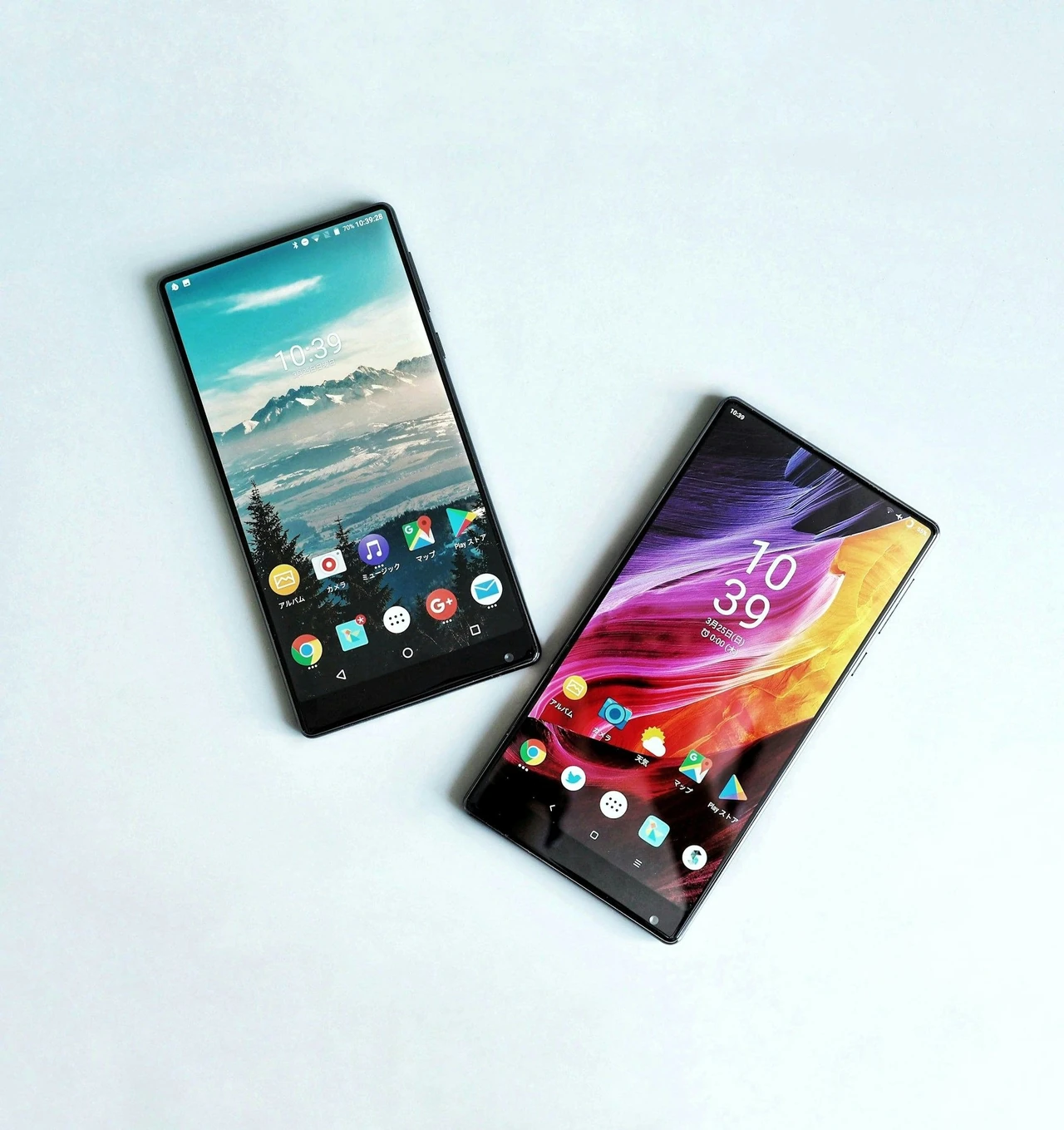
Новый смартфон в руках — это всегда маленький праздник. Но радость быстро сменяется лёгким волнением: куда деть тысячи фото, контакты друзей, переписки в мессенджерах и любимые настройки? В 2026 году перенос данных стал значительно проще и быстрее, чем несколько лет назад. Производители добавили надёжные встроенные инструменты, которые работают почти без сбоев.
Главное — правильно подготовиться и выбрать способ, подходящий именно для ваших телефонов. Два Android, два iPhone или переход между разными системами — решение найдётся для каждого случая. По результатам тестирования на разных моделях процесс занимает от 15 минут до пары часов в зависимости от объёма информации.
Ниже собраны актуальные проверенные методы с пошаговыми инструкциями. Следуйте им — и ни одно важное воспоминание не потеряется.
Подготовка: что сделать перед стартом
Зарядите оба телефона минимум до 70–80 %. Во время передачи батарея садится быстро, а прерывание процесса может повредить часть файлов. Проверьте свободное место на новом устройстве — оно должно превышать объём данных, которые вы планируете перенести.
Обновите операционные системы на обоих гаджетах до последних версий. На Android зайдите в «Настройки» → «Система» → «Обновление системы». На iPhone — «Настройки» → «Основные» → «Обновление ПО». Подключите оба телефона к стабильному Wi-Fi или подготовьте USB-C-кабель (для многих современных моделей он заметно ускоряет процесс).
Обязательно создайте резервную копию. На Android: «Настройки» → «Google» → «Резервное копирование» → «Создать резервную копию сейчас». На iPhone: «Настройки» → [ваше имя] → «iCloud» → «Резервное копирование iCloud» → «Создать резервную копию сейчас». Это ваша надёжная страховка на случай любых сбоев.
Самое важное правило 2026 года: начинайте перенос именно во время первой настройки нового телефона. После полного запуска некоторые официальные инструменты уже не работают без сброса до заводских настроек.
Перенос с Android на Android
Самый удобный вариант — встроенный мастер Google. Включите новый телефон, выберите язык и подключитесь к Wi-Fi. На экране «Копировать приложения и данные» нажмите «Далее» и выберите «Со старого устройства Android».
Подключите кабель между телефонами (рекомендуется) или выберите беспроводной вариант. На старом устройстве подтвердите запрос, введите PIN-код и выберите категории: фото, видео, контакты, сообщения, приложения, настройки. Кабельное соединение копирует данные со скоростью до нескольких сотен мегабайт в минуту — 50–100 ГБ часто занимают меньше часа.
Если телефон уже настроен, воспользуйтесь резервной копией Google. На новом устройстве войдите в тот же аккаунт и восстановите данные из облака. Контакты, календарь, список приложений и большинство настроек подтянутся автоматически.
Для Samsung есть Smart Switch — один из самых полных инструментов. Установите его на оба телефона, выберите «Отправить» на старом и «Получить» на новом. Поддерживается даже часть данных WhatsApp и настройки оболочки One UI. Для Xiaomi подойдёт Mi Mover, для Huawei/Honor — Phone Clone. Они работают без интернета и шифруют передачу.
Перенос с iPhone на iPhone
Здесь всё решает Quick Start. Положите новый iPhone рядом со старым. На старом появится предложение помочь с настройкой. Отсканируйте анимацию камерой старого устройства, войдите по Apple ID и выберите «Перенести с iPhone».
Данные передаются напрямую между устройствами через Wi-Fi и Bluetooth. Фото, видео, приложения с настройками, сообщения, Face ID, обои — почти всё. Для больших библиотек (более 100 ГБ) процесс может занять 1–2 часа. Держите телефоны рядом и подключёнными к зарядке.
Альтернатива — восстановление из iCloud. Во время настройки выберите «Восстановить из iCloud», войдите в аккаунт и выберите последнюю копию. Этот способ удобен, если старый телефон недоступен, но требует хорошего интернета.
С Android на iPhone
Официальный путь — приложение Move to iOS от Apple. Установите его на Android из Google Play. Включите новый iPhone и на экране «Программы и данные» выберите «Перенести данные с Android».
На iPhone появится код (6 или 10 цифр). Введите его в приложение на Android. Устройства создадут временную сеть. Выберите, что именно переносить: контакты, SMS, фото и видео с камеры, календари, учётные записи почты, закладки, историю звонков и чаты WhatsApp с медиафайлами.
С 2025–2026 годов доступно и кабельное соединение USB-C — оно заметно быстрее для больших объёмов. Оставляйте оба телефона включёнными и на зарядке, пока полоса прогресса на iPhone не дойдёт до конца. После этого приложения, которых нет в App Store, придётся устанавливать вручную.
С iPhone на Android
Для Samsung лучше всего работает Smart Switch. Откройте его на новом Galaxy, выберите «Получить данные» → «iPhone/iPad». Подключите кабелем (Lightning или USB-C + адаптер) или воспользуйтесь iCloud.
Перед началом на iPhone отключите iMessage и FaceTime («Настройки» → «Сообщения» и «FaceTime»). Иначе сообщения могут продолжать приходить на старое устройство. Через кабель переносятся контакты, фото, видео, календари, заметки, часть сообщений и даже данные WhatsApp (следуйте дополнительным подсказкам на экране).
Для других Android-устройств используйте Google-аккаунт для контактов и календаря, Google Фото для медиа и ручное копирование файлов через кабель или облако. Некоторые производители предлагают собственные инструменты, которые поддерживают прямой переход с iOS.
Сравнение основных методов
| Метод | Платформы | Скорость | Что переносит лучше всего | Ограничения |
|---|---|---|---|---|
| Встроенный Google | Android → Android | 15–60 мин (кабель) | Фото, приложения, SMS, контакты | Не все данные сторонних приложений |
| Quick Start | iPhone → iPhone | 20–90 мин | Почти всё, включая настройки | Нужны оба устройства рядом |
| Move to iOS | Android → iPhone | 30–120 мин | Контакты, фото, WhatsApp, SMS | Только во время первой настройки |
| Smart Switch | iPhone/Android → Samsung | 10–40 мин (кабель) | Фото, контакты, настройки оболочки | Лучше всего работает с Galaxy |
Данные на основе официальных инструкций support.google.com и support.apple.com.
Отдельные важные данные: контакты, фото и WhatsApp
Контакты проще всего синхронизировать через Google-аккаунт. На старом телефоне включите синхронизацию, на новом войдите в тот же аккаунт — и всё появится автоматически. Альтернатива — экспорт в файл VCF и импорт.
Фото и видео удобно переносить через Google Фото или iCloud. Включите резервное копирование на старом устройстве, дождитесь завершения загрузки и войдите в тот же аккаунт на новом. Для локальных файлов подойдёт кабель и компьютер или прямое соединение между телефонами.
WhatsApp в 2026 году поддерживает прямой перенос чатов. На одинаковой системе (Android → Android или iPhone → iPhone) используйте функцию «Перенести чаты» в настройках мессенджера. Отсканируйте QR-код между устройствами — и история с медиафайлами переедет без облака. При переходе между системами Move to iOS или Smart Switch часто помогают автоматически.
- Зарядите оба телефона и держите их рядом.
- Не выходите из WhatsApp во время процесса.
- После переноса проверьте несколько важных чатов.
Эти простые шаги помогают избежать потери истории переписки, которая иногда важнее любых фото.
После любого переноса обязательно проверьте галерею, контакты, сообщения и вход в ключевые приложения. Иногда часть данных подтягивается ещё несколько часов в фоновом режиме.
Если что-то не перенеслось — не паникуйте. Большинство файлов можно докопировать вручную через облако или кабель. Главное — не торопиться и следовать подсказкам на экране. В нашей практике именно такая последовательность даёт почти стопроцентный результат даже при объёмах более 150 ГБ.
Новый телефон со всеми вашими данными готов к работе. Наслаждайтесь скоростью, качеством камеры и тем ощущением, когда всё на месте — от старых семейных фото до важных рабочих чатов.