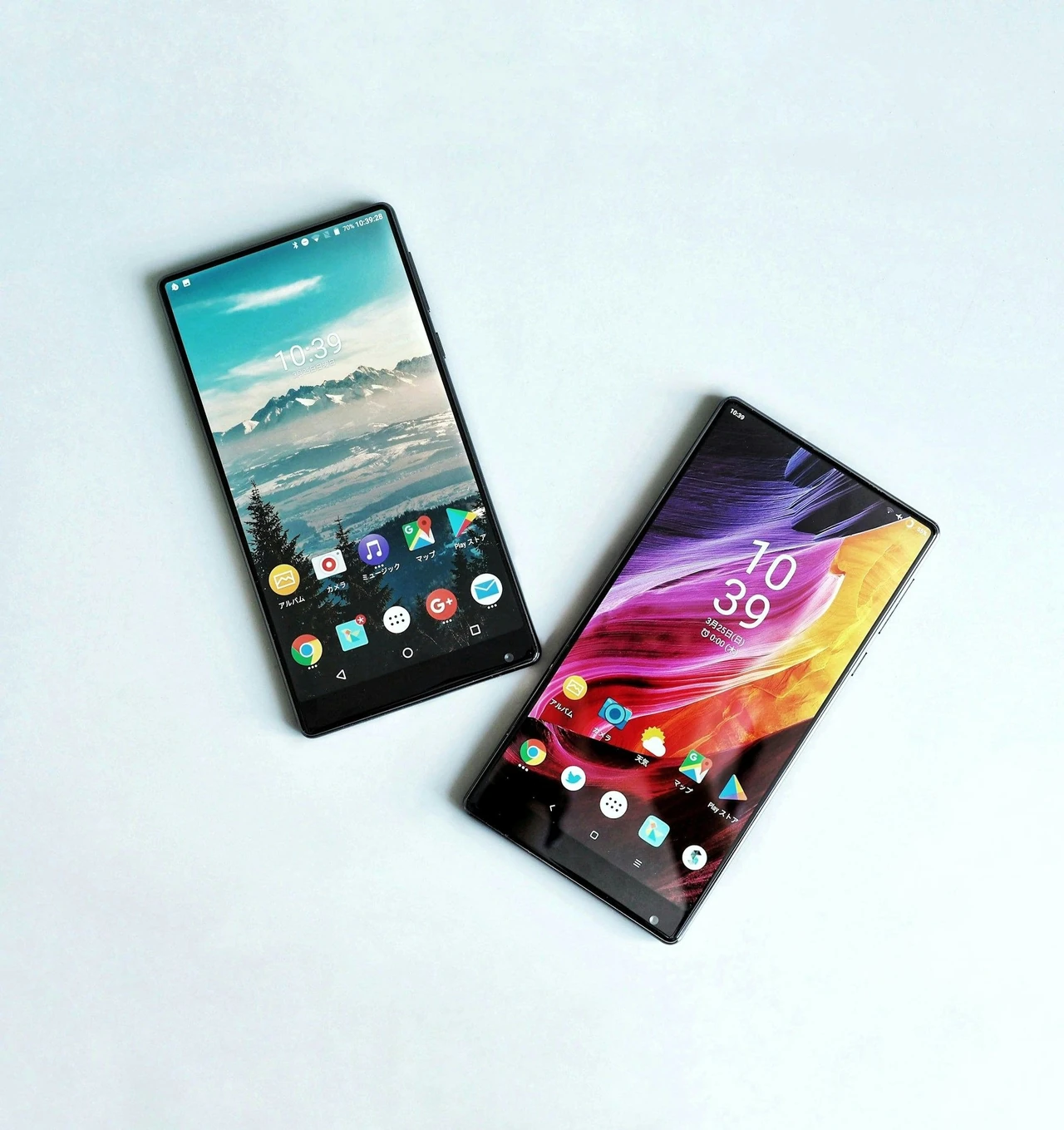
Новий смартфон у руках — це завжди маленьке свято. Але радість швидко змінюється легким хвилюванням: куди подіти тисячі фото, контакти друзів, переписки в месенджерах і улюблені налаштування? У 2026 році перенесення даних стало значно простішим і швидшим, ніж кілька років тому. Виробники додали надійні вбудовані інструменти, які працюють майже без збоїв.
Головне — правильно підготуватися і вибрати спосіб під ваші телефони. Чи то два Android, два iPhone, чи перехід між різними системами — рішення є для кожного випадку. За результатами тестування на різних моделях процес займає від 15 хвилин до пари годин залежно від обсягу інформації.
Нижче зібрані актуальні, перевірені методи з покроковими діями. Слідуйте їм — і жодна важлива згадка не загубиться.
Підготовка: що зробити перед стартом
Зарядіть обидва телефони мінімум до 70–80 %. Під час передачі батарея сідає швидко, а обрив процесу може зіпсувати частину файлів. Перевірте вільне місце на новому пристрої — воно має бути більшим за обсяг даних, які плануєте перенести.
Оновіть операційні системи на обох гаджетах до останніх версій. На Android зайдіть у «Налаштування» → «Система» → «Оновлення системи». На iPhone — «Налаштування» → «Загальні» → «Оновлення ПЗ». Підключіть обидва телефони до стабільного Wi-Fi або підготуйте USB-C кабель (для багатьох сучасних моделей він значно прискорює процес).
Обов’язково зробіть резервну копію. На Android: «Налаштування» → «Google» → «Резервне копіювання» → «Створити резервну копію зараз». На iPhone: «Налаштування» → [ваше ім’я] → «iCloud» → «Резервне копіювання iCloud» → «Створити резервну копію зараз». Це ваш страховка на випадок будь-яких збоїв.
Найважливіше правило 2026 року: починайте перенесення саме під час першого налаштування нового телефона. Після повного запуску деякі офіційні інструменти вже не працюють без скидання до заводських налаштувань.
Перенесення з Android на Android
Найзручніший варіант — вбудований майстер Google. Увімкніть новий телефон, оберіть мову і підключіться до Wi-Fi. На екрані «Копіювати додатки та дані» натисніть «Далі» і виберіть «Зі старого пристрою Android».
Підключіть кабель між телефонами (рекомендовано) або оберіть бездротовий варіант. На старому пристрої підтвердіть запит, введіть PIN-код і оберіть категорії: фото, відео, контакти, повідомлення, додатки, налаштування. Кабельне з’єднання копіює дані зі швидкістю до кількох сотень мегабайт за хвилину — 50–100 ГБ часто займає менше години.
Якщо телефон вже налаштований, скористайтеся резервною копією Google. На новому пристрої увійдіть у той самий акаунт і відновіть дані з хмари. Контакти, календар, список додатків і більшість налаштувань підтягнуться автоматично.
Для Samsung є Smart Switch — один із найповніших інструментів. Завантажте його на обидва телефони, оберіть «Надіслати» на старому і «Отримати» на новому. Підтримується навіть частина даних WhatsApp і налаштування оболонки One UI. Для Xiaomi підійде Mi Mover, для Huawei/Honor — Phone Clone. Вони працюють офлайн і шифрують передачу.
Перенесення з iPhone на iPhone
Тут усе вирішує Quick Start. Покладіть новий iPhone поруч зі старим. На старому з’явиться пропозиція допомогти з налаштуванням. Відскануйте анімацію камерою старого пристрою, увійдіть за Apple ID і оберіть «Перенести з iPhone».
Дані йдуть безпосередньо між пристроями через Wi-Fi і Bluetooth. Фото, відео, додатки з налаштуваннями, повідомлення, Face ID, шпалери — майже все. Для великих бібліотек (понад 100 ГБ) процес може тривати 1–2 години. Тримайте телефони поруч і підключеними до зарядки.
Альтернатива — відновлення з iCloud. Під час налаштування оберіть «Відновити з iCloud», увійдіть в акаунт і виберіть останню копію. Цей спосіб зручний, якщо старий телефон недоступний, але вимагає хорошого інтернету.
З Android на iPhone
Офіційний шлях — застосунок Move to iOS від Apple. Встановіть його на Android з Google Play. Увімкніть новий iPhone і на екрані «Програми та дані» оберіть «Перенести дані з Android».
На iPhone з’явиться код (6 або 10 цифр). Введіть його в застосунок на Android. Пристрої створять тимчасову мережу. Оберіть, що саме переносити: контакти, SMS, фото і відео з камери, календарі, облікові записи пошти, закладки, історію дзвінків і чати WhatsApp з медіа.
З 2025–2026 років доступне і кабельне з’єднання USB-C — воно помітно швидше для великих обсягів. Залишайте обидва телефони увімкненими й на зарядці, поки смужка прогресу на iPhone не дійде до кінця. Після цього додатки, яких немає в App Store, доведеться встановлювати вручну.
З iPhone на Android
Для Samsung найкраще працює Smart Switch. Відкрийте його на новому Galaxy, оберіть «Отримати дані» → «iPhone/iPad». Підключіть кабелем (Lightning або USB-C + адаптер) або скористайтеся iCloud.
Перед стартом на iPhone вимкніть iMessage і FaceTime (Налаштування → Повідомлення та FaceTime). Інакше повідомлення можуть продовжувати приходити на старий пристрій. Через кабель переносяться контакти, фото, відео, календарі, нотатки, частина повідомлень і навіть дані WhatsApp (за додатковими підказками на екрані).
Для інших Android-пристроїв використовуйте Google-акаунт для контактів і календаря, Google Фото для медіа та ручне копіювання файлів через кабель або хмару. Деякі виробники пропонують власні інструменти, які підтримують прямий перехід з iOS.
Порівняння основних методів
| Метод | Платформи | Швидкість | Що переносить найкраще | Обмеження |
|---|---|---|---|---|
| Вбудований Google | Android → Android | 15–60 хв (кабель) | Фото, додатки, SMS, контакти | Не всі дані сторонніх додатків |
| Quick Start | iPhone → iPhone | 20–90 хв | Майже все, включно з налаштуваннями | Потрібні обидва пристрої поруч |
| Move to iOS | Android → iPhone | 30–120 хв | Контакти, фото, WhatsApp, SMS | Лише під час першого налаштування |
| Smart Switch | iPhone/Android → Samsung | 10–40 хв (кабель) | Фото, контакти, налаштування оболонки | Найкраще працює з Galaxy |
Дані на основі офіційних інструкцій support.google.com та support.apple.com.
Окремі важливі дані: контакти, фото і WhatsApp
Контакти найпростіше синхронізувати через Google-акаунт. На старому телефоні увімкніть синхронізацію, на новому увійдіть у той самий акаунт — і все з’явиться автоматично. Альтернатива — експорт у файл VCF і імпорт.
Фото і відео зручно переносити через Google Фото або iCloud. Увімкніть резервне копіювання на старому пристрої, дочекайтеся завантаження і увійдіть у той самий акаунт на новому. Для локальних файлів підійде кабель і комп’ютер або пряме з’єднання між телефонами.
WhatsApp у 2026 році підтримує прямий перенос чатів. На однаковій системі (Android → Android або iPhone → iPhone) використовуйте функцію «Перенести чати» в налаштуваннях месенджера. Скануйте QR-код між пристроями — і історія з медіа переїде без хмари. При переході між системами Move to iOS або Smart Switch часто допомагають автоматично.
- Зарядіть обидва телефони і тримайте їх поруч.
- Не виходьте з WhatsApp під час процесу.
- Після переносу перевірте кілька важливих чатів.
Ці прості кроки допомагають уникнути втрати історії листування, яка іноді важливіша за будь-які фото.
Після будь-якого перенесення обов’язково перевірте галерею, контакти, повідомлення і вхід у ключові додатки. Іноді частина даних підтягується ще кілька годин у фоновому режимі.
Якщо щось не перенеслося — не панікуйте. Більшість файлів можна докопіювати вручну через хмару або кабель. Головне — не поспішати і слідувати підказкам на екрані. У нашій практиці саме така послідовність дає майже стовідсотковий результат навіть при обсягах понад 150 ГБ.
Новий телефон з усіма вашими даними готовий до роботи. Насолоджуйтесь швидкістю, якістю камери і тим відчуттям, коли все на місці — від старих сімейних фото до важливих робочих чатів.