


Медленный интернет способен испортить даже лучший день: буферизация видео, зависания видеозвонков и долгая загрузка страниц раздражают, когда нужна быстрая работа или развлечения. В 2026 году средняя скорость фиксированного интернета в Украине достигает более 90–200 Мбит/с в зависимости от региона и провайдера, однако реальная скорость в квартире часто значительно ниже из-за мелких, но важных факторов. Многие из них можно исправить самостоятельно, без вызова мастера.
Скорость соединения зависит не только от тарифа провайдера, но и от расположения роутера, настроек Wi-Fi, количества подключённых устройств и даже от типа кабеля. Опыт показывает, что сочетание простых действий часто даёт прирост в 30–100% без смены тарифа. Ниже — проверенные способы, которые реально работают в современных условиях Украины.
Проверьте реальную скорость перед началом
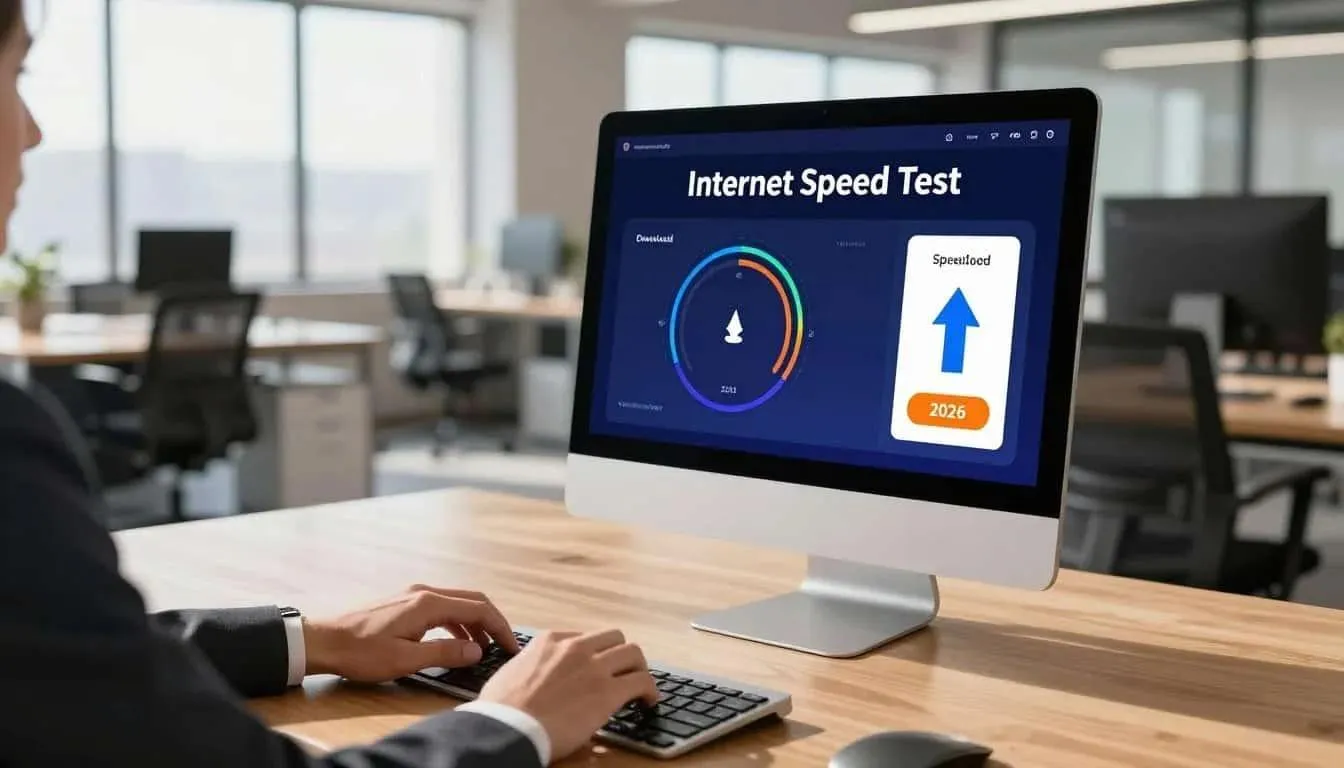
Первый шаг — объективная диагностика. Зайдите на speedtest.net или fast.com и проведите тест в разное время суток: утром, днём и вечером. Обращайте внимание не только на загрузку (download), но и на выгрузку (upload) и пинг (latency). Высокий пинг свыше 50–60 мс уже сигнализирует о проблемах, даже если скорость выглядит приличной.
Сравните результаты по Wi-Fi и по кабелю Ethernet — разница часто впечатляет. Если по кабелю скорость близка к заявленной в тарифе, а по Wi-Fi падает вдвое — проблема именно в беспроводной сети. Сохраните скриншоты тестов: они пригодятся при обращении к провайдеру.
Разместите роутер правильно — это половина успеха
Самая распространённая причина слабого сигнала — неудачное расположение роутера. Многие ставят устройство в угол у окна или за телевизором, где стены и мебель активно поглощают сигнал. Оптимальное место — центр квартиры или дома, на высоте 1–1,5 метра от пола, подальше от стен и металлических предметов.
Избегайте соседства с микроволновой печью, беспроводными телефонами, аквариумами и зеркалами — они создают сильные помехи. Если квартира большая или имеет толстые бетонные стены, рассмотрите Mesh-систему: несколько точек доступа работают как единая сеть и обеспечивают стабильный сигнал во всех комнатах. В нашей практике правильное перемещение роутера часто повышало скорость на 40–70% в самых отдалённых точках квартиры.
Обновите прошивку роутера и оборудования провайдера
Устаревшая прошивка роутера — скрытый тормоз. Производители регулярно выпускают обновления, которые улучшают стабильность, добавляют поддержку новых стандартов и закрывают уязвимости. Зайдите в настройки роутера (обычно 192.168.0.1 или 192.168.1.1) и проверьте наличие обновлений в разделе System или Firmware.
Если у вас оптоволоконный интернет (GPON), иногда стоит обратиться к провайдеру с просьбой обновить прошивку ONT-терминала. Это бесплатно и часто даёт заметный прирост стабильности. Не игнорируйте этот шаг — многие пользователи годами работают с устаревшим ПО и даже не подозревают, насколько быстрее может работать их сеть.
Оптимизируйте Wi-Fi: диапазон и канал
Современные роутеры поддерживают два диапазона: 2,4 ГГц и 5 ГГц. Диапазон 5 ГГц даёт значительно более высокую скорость и меньше перегружен, но сигнал хуже проходит сквозь стены. Для смартфонов, планшетов и ноутбуков рядом с роутером включайте именно 5 ГГц. Для умных лампочек, датчиков и удалённых устройств оставьте 2,4 ГГц — он более дальнобойный.
Ещё один важный момент — выбор канала. В диапазоне 2,4 ГГц лучше всего работают каналы 1, 6 или 11 (они не пересекаются). В 5 ГГц каналов больше и они менее заняты. Загрузите бесплатное приложение WiFi Analyzer на Android или воспользуйтесь встроенными инструментами роутера, чтобы найти наименее загруженный канал и переключиться на него. Это простое действие часто снимает «пробки» в эфире.
Подключайте важные устройства по кабелю
Для стационарного компьютера, телевизора, игровой приставки и рабочего ноутбука Ethernet-кабель остаётся лучшим решением. Проводное соединение даёт полную скорость без потерь на радиоволнах, минимальный пинг и полную стабильность. Если протянуть кабель сложно, рассмотрите Powerline-адаптеры — они передают интернет через электропроводку дома.
В большинстве случаев переход на кабель для основных устройств даёт ощутимый скачок комфорта: исчезают микрозависания в играх и стримах, а видеозвонки становятся кристально чёткими.
Измените DNS-серверы
DNS — это «телефонная книга» интернета. Когда вы вводите адрес сайта, компьютер сначала запрашивает у DNS-сервера IP-адрес. Стандартные DNS провайдера иногда работают медленно или перегружены. Смена на публичные серверы Google (8.8.8.8 и 8.8.4.4) или Cloudflare (1.1.1.1) часто ускоряет открытие страниц и уменьшает пинг.
Изменить DNS можно как в настройках роутера (рекомендуется — действует на все устройства в сети), так и на отдельном компьютере или телефоне. Эффект заметен не всегда сразу, но во многих случаях загрузка сайтов становится быстрее на 10–30%. Это бесплатный и безопасный способ оптимизировать соединение.
Ограничьте фоновые процессы и количество устройств
Современные смартфоны и компьютеры любят «есть» трафик в фоне: обновления приложений, синхронизация облаков, резервные копии. Откройте диспетчер задач (Windows) или монитор активности (macOS) и посмотрите, какие программы активно используют сеть. Закройте ненужные вкладки браузера и отключите автозагрузку обновлений в рабочее время.
Также проверьте, сколько устройств подключено к вашей Wi-Fi сети. Если их больше 15–20, даже современный роутер может «задыхаться». Удалите старые гаджеты из списка или настройте гостевую сеть для гостей. На роутере можно включить функцию QoS (Quality of Service) и выставить приоритет для рабочего компьютера или приставки.
Обновите роутер на современный стандарт
Если вашему роутеру более 4–5 лет, он может стать главным ограничителем скорости, даже если провайдер даёт 300–500 Мбит/с. Старые модели плохо справляются с большим количеством устройств и не поддерживают эффективные технологии распределения трафика.
В 2026 году оптимальным выбором для большинства квартир остаётся роутер стандарта Wi-Fi 6 (802.11ax). Он обеспечивает отличную работу с 15–30 устройствами одновременно, лучшую энергоэффективность и более высокую реальную скорость. Wi-Fi 7 (802.11be) стоит рассматривать, только если у вас тариф от 1 Гбит/с и много устройств, поддерживающих новый стандарт. Для большинства пользователей разница между Wi-Fi 6 и 7 будет незаметной, а цена — ощутимой.
| Стандарт | Макс. теоретическая скорость | Преимущества | Кому подойдёт |
|---|---|---|---|
| Wi-Fi 5 (802.11ac) | до 3,5 Гбит/с | Дешёвый, распространённый | Простые задачи, 5–8 устройств |
| Wi-Fi 6 (802.11ax) | до 9,6 Гбит/с | Отличная работа со многими устройствами, энергоэффективность | Современные квартиры, 10–25 устройств, 4K-стриминг |
| Wi-Fi 6E | до 10,8 Гбит/с | Дополнительный диапазон 6 ГГц, меньше помех | Геймеры, большие семьи, VR/AR |
| Wi-Fi 7 (802.11be) | до 46 Гбит/с | Наивысшая скорость и самый низкий пинг, Multi-Link Operation | Тарифы от 1 Гбит/с+, на перспективу, много 8K-устройств |
Данные о стандартах Wi-Fi обобщены на основе технических спецификаций и реальных тестов 2025–2026 годов.
Проверьте тариф и обратитесь к провайдеру
Иногда проблема не в настройках, а в том, что ваш тариф уже не соответствует потребностям. Если вы активно пользуетесь 4K-видео, играете онлайн и работаете с большими файлами, стоит рассмотреть переход на более высокий тариф или оптоволоконное подключение. Многие провайдеры в 2026 году предлагают гигабитные планы за разумные деньги.
Прежде чем менять тариф, попросите провайдера проверить линию и оборудование по вашему адресу. Иногда достаточно заменить старый модем или провести диагностику линии, чтобы получить заявленную скорость. Не стесняйтесь звонить в поддержку — качественные провайдеры заинтересованы в том, чтобы клиент был доволен.
Помните: даже самый быстрый тариф не даст полной скорости, если роутер или настройки сети «душат» соединение. Начинайте с простых шагов — часто именно они дают наибольший эффект.
Дополнительные полезные действия
Очистите кеш браузера и отключите ненужные расширения — они могут замедлять загрузку страниц. Установите актуальные драйверы сетевой карты на компьютере и обновите операционную систему. Проверьте устройство на наличие вредоносного ПО: вирусы и майнеры способны «съедать» значительную часть трафика.
Для мобильного интернета полезны другие лайфхаки: перезагрузка телефона, переключение между 4G/5G, использование USIM-карты и избегание режима экономии трафика. Если сигнал слабый — попробуйте переместиться ближе к окну или воспользоваться внешней антенной (для сельской местности).
Сочетайте несколько методов одновременно: правильное расположение роутера + обновлённая прошивка + диапазон 5 ГГц + кабель для основного ПК. В большинстве случаев это даёт стабильный и быстрый интернет, которым приятно пользоваться каждый день. Тестируйте изменения постепенно и фиксируйте результаты — так вы точно поймёте, какой шаг дал наибольший прирост именно в вашем случае.