


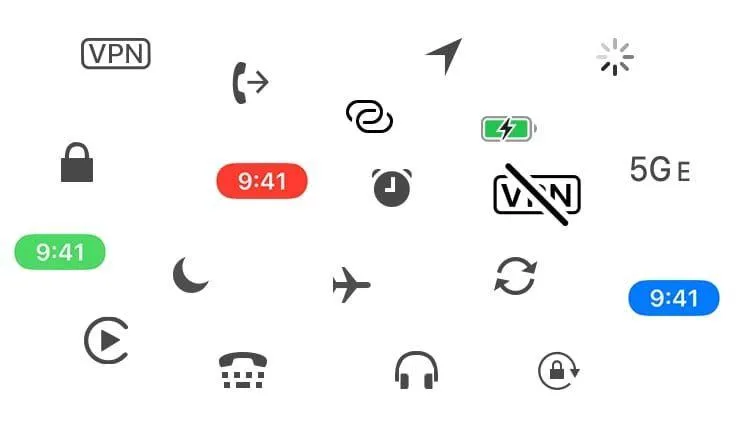
Статус-бар в верхней части экрана смартфона работает как компактная информационная панель, которая в реальном времени отображает ключевые параметры работы устройства. Здесь показываются индикаторы сигнала сети, уровня заряда аккумулятора, активных соединений и доступа приложений к чувствительным компонентам. Пользователь может оценить состояние телефона одним взглядом, не заходя в меню настроек.
На Android и iOS базовый набор иконок во многом похож, однако их расположение, дизайн и дополнительные функции различаются в зависимости от версии системы и оболочки производителя. В 2026 году с выходом Android 16 появились новые элементы, в частности расширенные индикаторы приватности, что сделало понимание значков ещё более актуальным.
В Украине, где покрытие сети сильно зависит от региона и рельефа, эти иконки помогают быстро оценить качество связи, решить, перейти ли на Wi-Fi или активировать VoLTE для стабильных звонков. Игнорирование статус-бара иногда приводит к ненужному разряду батареи или потере приватности.
Структура статус-бара: слева и справа
На большинстве Android-смартфонов левая часть статус-бара отводится под иконки уведомлений от приложений — новые сообщения, загрузки или обновления. Правая часть содержит системные индикаторы: сигнал сети, Wi-Fi, Bluetooth, батарею и другие. Такое разделение позволяет быстро отличить активные процессы от общего состояния устройства.
В iOS статус-бар более компактный. Время обычно располагается по центру или слева, а справа — основные системные иконки. Уведомления преимущественно появляются в Центре уведомлений или в виде баннеров, однако некоторые постоянные индикаторы (например, Focus) остаются видимыми в статус-баре. На моделях с Dynamic Island или Always-On Display часть информации дублируется или перемещается.
Разница в подходах объясняется философией систем: Android даёт больше визуальной информации прямо в статус-баре, в то время как iOS делает акцент на минимализме и быстром доступе через свайпы. На практике это значит, что пользователь Android чаще видит детали без лишних жестов, а владелец iPhone — более чистый интерфейс.
Иконки мобильной связи, Wi-Fi и сети
Индикатор силы сигнала в виде столбиков или антенны показывает уровень приёма мобильной сети. Пять полных столбиков соответствуют сильному сигналу (примерно от -50 до -70 dBm), один столбик — слабому (ниже -100 dBm). При низком уровне звонки могут прерываться, а мобильный интернет замедляется или переходит на EDGE/E (медленный стандарт второго поколения).
Рядом со столбиками часто появляются буквы: 5G — самое быстрое соединение пятого поколения, 4G или LTE — четвёртое поколение с хорошей скоростью, 3G — третье, E или G — самые медленные. В 2026 году в украинских городах 5G доступен у многих операторов, поэтому появление соответствующей иконки означает возможность высокоскоростной передачи данных.
Иконка Wi-Fi в виде веера или антенны с волнами сигнализирует о подключении к беспроводной сети. Если иконка есть, но интернет не работает, возможно, отсутствует доступ к глобальной сети или включён режим экономии трафика. Некоторые оболочки показывают отдельные индикаторы для Wi-Fi calling — звонков через Wi-Fi, что особенно полезно при слабом мобильном сигнале.
| Описание иконки | Что означает | Платформы | Как управлять |
|---|---|---|---|
| Столбики сигнала (1–5) | Уровень приёма мобильной сети. Больше столбиков — лучше качество звонков и данных. | Android, iOS | Настройки → Мобильная сеть; включить VoLTE или Wi-Fi calling. |
| 5G / 4G / LTE / E | Тип мобильной сети. 5G — самый быстрый, E — самый медленный. | Android, iOS | Автоматический выбор или принудительный режим в настройках сети. |
| Wi-Fi (веер) | Подключение к беспроводной сети и доступ к интернету. | Android, iOS | Настройки Wi-Fi; проверить пароль или перезагрузить роутер. |
| Самолёт (режим полёта) | Выключены все беспроводные модули: мобильная связь, Wi-Fi, Bluetooth. | Android, iOS | Быстрые настройки или ползунок в Центре управления. |
| VPN | Активное зашифрованное соединение через виртуальную частную сеть. | Android, iOS | Настройки VPN; отключить, если не нужно. |
В 2026 году появление иконки 5G или VPN напрямую влияет на скорость передачи данных и уровень приватности — зашифрованный трафик защищает информацию даже в публичных сетях.
Индикаторы заряда аккумулятора и энергосбережения
Иконка батареи отображает остаточный заряд в процентах или визуально заполненным уровнем. Цвет меняется в зависимости от порогов: зелёный — достаточный заряд, жёлтый — средний, красный — критический (обычно ниже 15–20 %). При подключении зарядного устройства появляется молния или анимация заполнения.
Режим энергосбережения обозначается листком, каплей или процентом в круге. Система ограничивает фоновую активность приложений, снижает яркость экрана и частоту процессора. На современных устройстваях есть также оптимизированная зарядка — иконка или сообщение показывает, что телефон заряжается только до 80 % для продления срока службы аккумулятора.
Беспроводная зарядка часто сопровождается специальной анимацией или дополнительным символом. Обратная зарядка (PowerShare) отображается иконкой батареи с телефоном или стрелкой. Эти состояния влияют на время автономной работы и температуру корпуса.
Индикаторы приватности: точки и доступ к сенсорам
Зелёная точка в статус-баре означает, что приложение использует камеру или микрофон. Оранжевая точка (только на iOS) сигнализирует об активности только микрофона. Эти индикаторы появились для повышения прозрачности: пользователь сразу видит, когда стороннее приложение обращается к чувствительным компонентам.
В 2026 году в Android 16 QPR3 добавлена синяя точка — индикатор доступа к геолокации. При нажатии на неё открывается список приложений, которые сейчас используют местоположение. Это расширение предыдущих механизмов приватности делает контроль ещё точнее.
Появление зелёной, оранжевой или синей точки — это не ошибка системы, а осознанный механизм защиты: пользователь получает мгновенное уведомление о доступе приложения к камере, микрофону или геолокации.
Чтобы проверить, какое именно приложение активировало сенсор, достаточно свайпнуть вниз по статус-бару или зайти в Настройки → Приватность → Доступ к камере/микрофону/местоположению. Там можно отозвать разрешения для подозрительных программ.
Режимы звука, фокуса и будильника
Иконка луны или колокольчика с чертой обозначает активный режим «Не беспокоить» или Focus. Уведомления приглушаются, но звонки от избранных контактов, будильники и важные сообщения могут проходить. На iOS можно создать несколько профилей (Работа, Сон, Личный) — активный профиль иногда отображается отдельной иконкой.
Будильник показывается в виде часов. Даже включённый режим «Не беспокоить» не блокирует сигнал будильника. Вибрация или полная тишина обозначаются соответствующими символами колокольчика с линией или без звука.
Эти режимы полезны во время сна, встреч или вождения. Они влияют на поведение экрана блокировки и фоновые процессы, поэтому понимание иконки помогает избежать пропущенных важных уведомлений.
Особенности производителей и обновления 2026 года
Samsung в One UI использует несколько иной стиль иконок и добавляет специфические элементы, например, для S Pen или расширенного tethering. Xiaomi/HyperOS часто показывает больше иконок управления в статус-баре. Google Pixel придерживается чистого дизайна с минимальным количеством элементов.
В Android 16 появились изменения в расположении иконок (в некоторых бета-версиях Wi-Fi и мобильный сигнал поменялись местами) и новые стили отображения. Live Updates — чипы в статус-баре для активных процессов (доставка, спорт, таймеры) — становятся заметнее. iOS сохраняет стабильный набор иконок с акцентом на privacy dots.
Производители кастомизируют иконки, но базовые значения остаются одинаковыми. Если иконка неизвестна, стоит проверить в настройках разработчика или поискать по описанию в поддержке производителя.
Практические советы по управлению иконками
Чтобы убрать лишние иконки, зайдите в Настройки → Уведомления или Статус-бар (зависит от оболочки). Некоторые лаунчеры позволяют полностью скрыть статус-бар или изменить его прозрачность. Для точного отображения процента заряда часто достаточно тапнуть по иконке батареи.
Если иконка «зависла» — перезагрузите устройство или перейдите в безопасный режим, чтобы проверить, не вызывает ли проблему стороннее приложение. Неизвестные иконки обычно исчезают после обновления системы или удаления недавно установленных программ.
Регулярный просмотр статус-бара помогает поддерживать оптимальную работу смартфона, экономить заряд аккумулятора и контролировать доступ приложений к камере, микрофону и геолокации. В 2026 году эти простые визуальные сигналы стали ещё более точным инструментом для осознанного использования технологий.