


Телефоны со временем теряют прежнюю скорость и стабильность. Задержки при открытии приложений, зависания интерфейса или внезапные перезагрузки становятся привычными на устройствах, которыми активно пользуются год или два. Большинство таких проблем возникает из-за накопления временных файлов, перегрузки оперативной памяти фоновыми процессами, фрагментации хранилища и теплового ограничения производительности процессора.
Современные смартфоны — это сложные системы, где программное обеспечение постоянно балансирует между скоростью, энергопотреблением и безопасностью. Когда этот баланс нарушается, появляются глюки. Хорошо, что большинство причин можно устранить самостоятельно, без потери данных и без визита в сервисный центр.
Ключ к стабильной работе — регулярная профилактика и понимание, что именно происходит внутри устройства. Простые действия, выполненные правильно и вовремя, часто возвращают телефону прежнюю отзывчивость на несколько месяцев вперед.
Почему смартфон начинает глючить: основные механизмы
Оперативная память (RAM) работает как рабочее пространство, где система держит открытые приложения и их данные. Когда свободного места почти не остается, операционная система вынуждена перекидывать часть информации на внутренний накопитель. Флеш-память значительно медленнее RAM, поэтому интерфейс начинает «тормозить», а программы — долго открываться или вылетать.
Внутреннее хранилище тоже имеет ограничения. Когда свободного места остается меньше 15–20 %, система постоянно перезаписывает данные, возникает фрагментация, и скорость записи падает. Это особенно заметно во время съемки видео, установки обновлений или синхронизации фото.
Процессор и графический чип при перегреве автоматически снижают частоту работы — это называется тепловым троттлингом. Температура растет во время длительных игр, съемки 4K-видео, навигации или зарядки с одновременным использованием. Чтобы избежать повреждения компонентов, система «душит» производительность, и телефон становится вялым даже при простых действиях.
Фоновые процессы и утечки памяти в отдельных приложениях добавляют нагрузку. Некоторые программы продолжают работать в фоне, обновлять данные или показывать рекламу, даже когда вы ими не пользуетесь. Со временем это накапливается и создает конфликты с системными службами.
По данным Google, более 70 % глюков на Android-устройствах связаны именно с программными факторами — конфликтами приложений, нехваткой оперативной памяти и накоплением временных файлов.
Что делать, когда телефон уже завис или сильно глючит
Первое, что стоит попробовать, — принудительная перезагрузка. Она очищает временную память и прерывает зависшие процессы без потери личных данных.
Для большинства Android-смартфонов (включая Xiaomi, Redmi, Poco, Google Pixel) зажмите кнопку питания на 20–30 секунд, пока экран не погаснет и не появится логотип.
На Samsung Galaxy зажмите одновременно кнопку питания и уменьшение громкости на 7–15 секунд — телефон перезапустится автоматически.
На iPhone (модели без кнопки Home) быстро нажмите и отпустите кнопку увеличения громкости, затем — уменьшения громкости, после чего зажмите боковую кнопку до появления логотипа Apple.
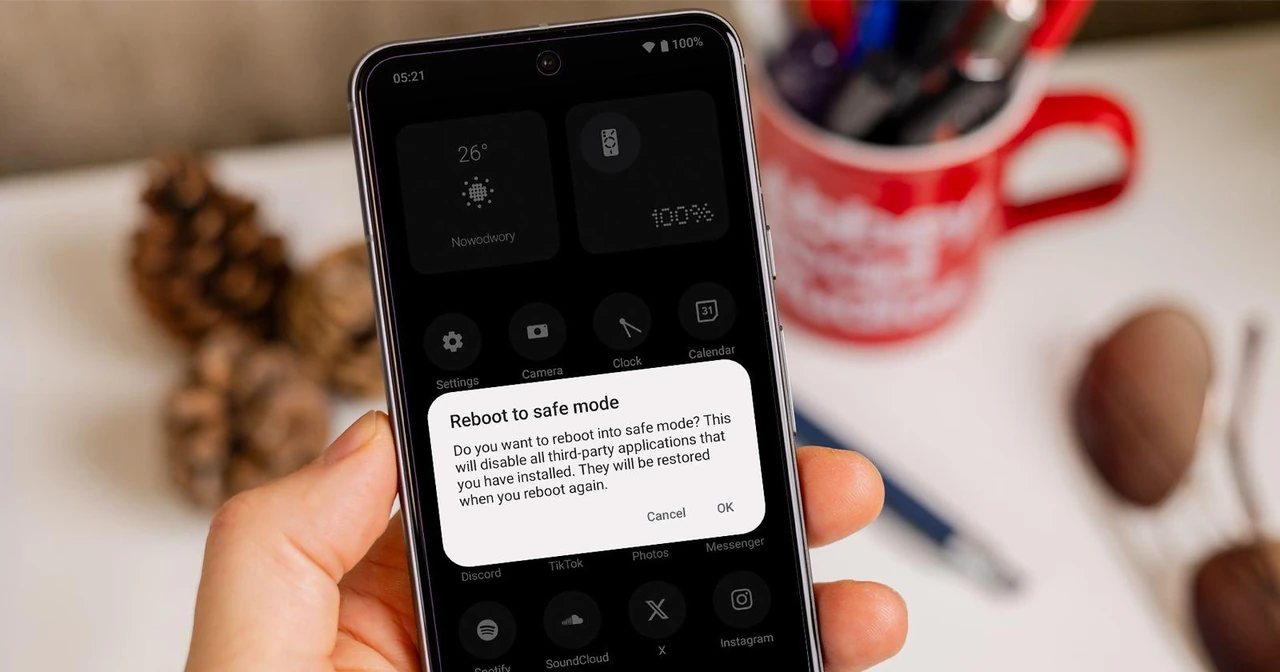
Если после перезагрузки проблема остается, перейдите в безопасный режим. В этом режиме работают только системные приложения. Если телефон функционирует нормально — виновато одно из установленных приложений. Удалите последнее установленное приложение или проверьте их по очереди.
Вот таблица самых распространенных причин и действий:
| Причина | Признаки | Быстрое решение | Глубокое исправление |
|---|---|---|---|
| Переполненная оперативная память | Медленное переключение между приложениями, частые вылеты | Принудительная перезагрузка | Ограничить фоновые процессы в настройках разработчика |
| Мало свободного места на диске | Торможение при открытии камеры, галереи, обновлениях | Удалить ненужные фото, видео и приложения | Перенести данные в облако, очистить кеш системно |
| Перегрев и троттлинг | Телефон горячий, производительность падает под нагрузкой | Дать остыть, снять толстый чехол | Избегать игр во время зарядки, использовать оригинальные кабели |
| Проблемное приложение | Зависание после установки новой программы | Безопасный режим + удаление подозрительного приложения | Очистить данные приложения или переустановить |
| Устаревшее программное обеспечение | Глюки после обновления или на старых версиях ОС | Проверить обновления системы и приложений | Установить актуальную версию Android или iOS |
После таблицы выполните еще одну проверку: зайдите в настройки батареи и посмотрите, какие приложения потребляют больше всего ресурсов в фоне. Принудительно остановите самые активные.
Очистка кеша и освобождение места — как делать правильно
Кеш — это временные файлы, которые приложения сохраняют для более быстрой загрузки. Со временем они занимают гигабайты и могут содержать устаревшие данные. Очистка кеша безопасна и не удаляет ваши фото, сообщения или логины.
На Android зайдите в Настройки → Приложения → выберите программу → Хранилище → Очистить кеш. Делайте это для самых «тяжелых» приложений: мессенджеров, соцсетей, браузера, галереи. Системный кеш можно очистить через Настройки → Хранилище → Освободить место или через встроенный оптимизатор (на Samsung — «Уход за устройством»).
На iPhone кеш очищается автоматически, но вы можете удалить неиспользуемые приложения через Настройки → Основные → Хранилище iPhone. Система сама предложит «Удалить неиспользуемые программы» — это удобно и безопасно.
После очистки перезагрузите телефон. Многие пользователи отмечают заметное ускорение уже после первой такой уборки.
Обновление системы и приложений как профилактика глюков
Обновления — это не только новые функции. Разработчики исправляют критические ошибки, оптимизируют работу с памятью и добавляют улучшения для конкретных чипов. Android 16, например, содержит оптимизации памяти на уровне системы, которые уменьшают нагрузку на ресурсы.
Проверяйте обновления раз в 1–2 недели: Настройки → Система → Обновления программного обеспечения (Android) или Настройки → Основные → Обновление ПО (iOS). Обновляйте и сами приложения через Google Play или App Store — устаревшие версии часто становятся источником конфликтов.
Не устанавливайте бета-версии на основной телефон, если не готовы к возможным новым глюкам. Стабильные релизы проходят больше тестирования.
Уход за батареей и контроль температуры
Изношенная батарея — еще одна распространенная причина замедления. Когда емкость падает ниже 80 %, система может ограничивать максимальную производительность, чтобы избежать внезапного выключения.
На iPhone проверьте состояние в Настройки → Батарея → Состояние батареи и зарядка. Включите «Оптимизированную зарядку батареи» — система научится заряжать до 80 % и доводить до 100 % непосредственно перед вашим пробуждением. На новых моделях доступен Adaptive Power Mode, который тонко корректирует производительность под ваши привычки.
На Android включите адаптивную батарею и оптимизацию для отдельных приложений. Не оставляйте телефон заряжаться на 100 % круглосуточно и не играйте в ресурсоемкие игры во время подключения к сети — это провоцирует перегрев и троттлинг.
Избегайте использования в жаркую погоду или под прямыми солнечными лучами. Если телефон сильно нагревается — дайте ему отдохнуть в прохладном месте без чехла.
Продвинутые настройки для тех, кто хочет максимальной стабильности
В Настройках разработчика (включите, нажав 7 раз на номер сборки в «О телефоне») можно ограничить количество фоновых процессов до 3–4. Это уменьшает нагрузку на оперативную память, но может повлиять на работу некоторых виджетов и уведомлений — используйте осторожно.
Для Android полезно также включить «Оптимизацию батареи» для всех приложений, кроме тех, которые должны работать в фоне постоянно (мессенджеры, навигация).
На iPhone можно ограничить обновление программ в фоне и автоматическую загрузку обновлений через сотовую сеть.
Привычки, которые держат телефон в хорошей форме долгие годы
Перезагружайте смартфон хотя бы раз в неделю — это очищает временную память и дает системе «передышку». Многие делают это каждый вечер перед сном.
Раз в месяц проводите аудит хранилища: удаляйте дубликаты фото, старые загрузки, ненужные чаты в мессенджерах. Оставляйте минимум 20 % свободного места.
Устанавливайте программы только из официальных магазинов. Избегайте сомнительных источников — они часто становятся причиной скрытых процессов и утечек ресурсов.
Не держите одновременно десятки вкладок в браузере и не открывайте одновременно 10–15 приложений «на всякий случай». Закрывайте то, чем не пользуетесь сейчас.
Регулярный уход — перезагрузка раз в неделю, ежемесячная очистка хранилища и своевременные обновления — дает ощутимый эффект. Телефон остается быстрым и предсказуемым даже через 3–4 года активного использования.
Когда простые действия не помогают: время обращаться к специалистам
Если после всех описанных шагов глюки остаются — вероятно, дело в аппаратной части. Признаки: телефон перезагружается сам по себе даже в безопасном режиме, сильно нагревается без нагрузки, появляются артефакты на экране, или проблемы начались после падения или попадания влаги.
В таких случаях нужна диагностика в авторизованном сервисе или проверенной мастерской. Замена батареи, ремонт шлейфов или диагностика памяти часто возвращают устройству стабильность.
Не пытайтесь самостоятельно разбирать телефон — это может аннулировать гарантию и привести к дополнительным повреждениям.
Правильный подход к профилактике и своевременная реакция на первые сигналы позволяют большинству пользователей пользоваться одним смартфоном комфортно несколько лет без серьезных проблем. Главное — не игнорировать симптомы и действовать последовательно.